
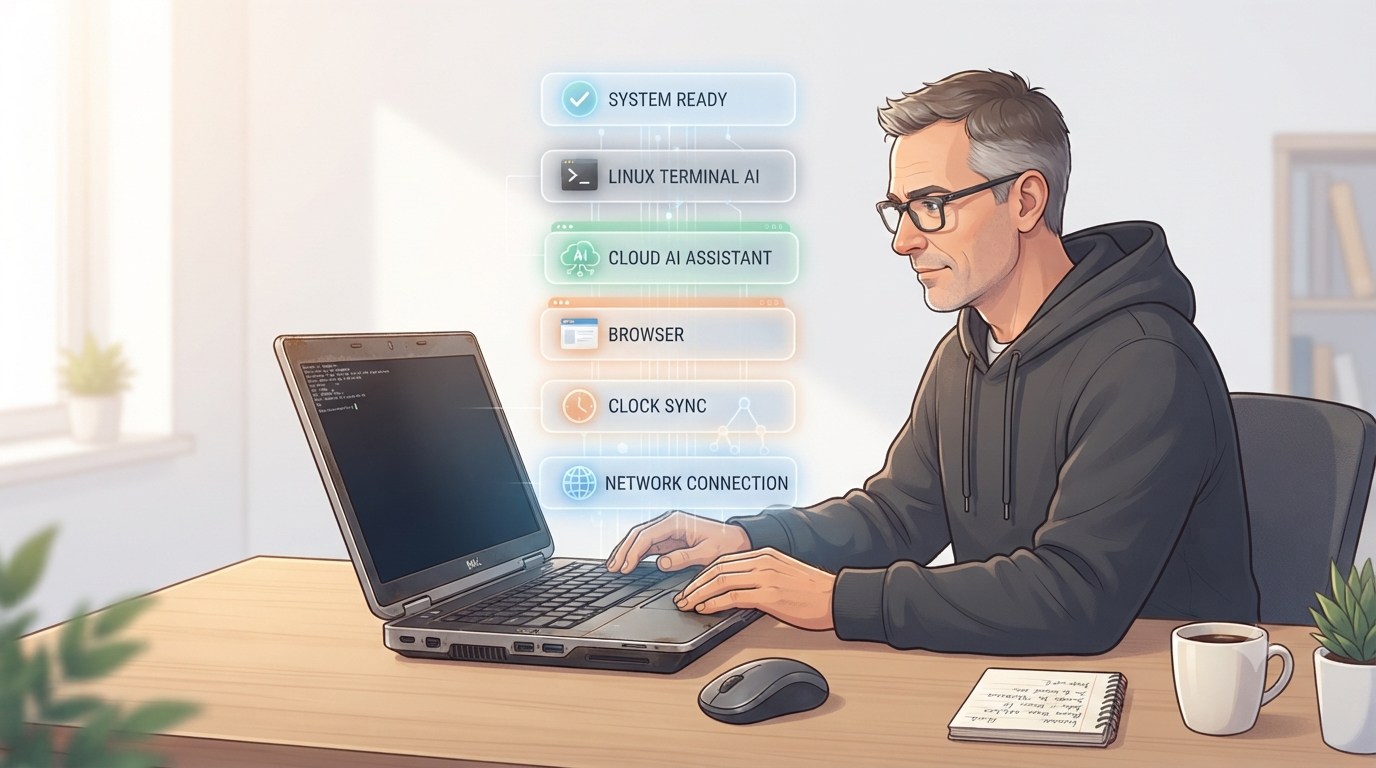
舊機重灌後的六項必做清單
工程師思路系列 / Mr. τ / 風雲網通系統
舊電腦重裝系統,很多人第一個念頭是「效能夠不夠用」。但實際跑現場的工程師知道:能不能「正常連線使用」才是第一關。
無論機器多老、系統多精簡,只要目標是「連線作業」,以下六件事要依序確認並處理完畢,才算真正就緒。
這台機器值得救嗎?快速判斷
在動手之前,先確認手邊的機器是否符合基本門檻。以下三個條件缺一不可:
| 條件 | 最低門檻 | 建議規格 |
|---|---|---|
| CPU 年份 | 2011 年後 | 2013 年後 |
| CPU 世代 | Intel Core i 第 2 代(Sandy Bridge) | Intel Core i 第 4 代(Haswell) |
| RAM | 4 GB(輕量 Linux 勉強) | 8 GB(瀏覽器 + AI CLI 不卡) |
| 作業系統 | 64-bit Linux 輕量版 | antiX / Ubuntu 64-bit |
現代 Chrome 需要 SSE4.2 指令集 + 64-bit CPU 支援,這在 2011 年前後的 Intel Sandy Bridge(第 2 代 Core i)與 AMD Bulldozer 世代才真正普及。更早的機器即使灌好系統,瀏覽器可能裝不上或直接閃退。
六項必做清單
確認能上網
有線優先、無線備用。確認 IP 取得正常、DNS 可解析、能連到外部節點。這是一切的基礎,後續五項全部依賴它。
手動校時(一行指令,立即執行)
舊機的 CMOS 電池常已耗盡,系統時間可能停在出廠年份。這個問題影響範圍遠超一般人預期:
HTTPS / SSL 憑證驗證失敗——瀏覽器開不了任何 https 網站,錯誤訊息像是網路問題
套件管理器無法更新——apt / yum / npm 安裝失敗,原因同上
雲端帳號授權失敗——Google、GitHub 等 OAuth 流程被擋下
誤判問題根源——錯誤訊息五花八門,很難直接聯想到是「時間錯了」
GUI 的時間設定頁面不好找,不如直接一行指令搞定:
| 系統 | 手動校時指令 |
|---|---|
| Linux | sudo date -s “2026-07-03 14:30:00” |
| Windows 7 / XP(legacy) | net time \\time.windows.com /set /yes |
| Windows 10 / 11 | w32tm /resync |
確認有可用的瀏覽器
這點常被忽略。Windows 7 預設的 IE 早已被各大瀏覽器停止支援;部分 Linux 輕量發行版也不預裝瀏覽器。沒有現代瀏覽器,等同於沒有網路。
找個線上 AI 助理助陣
瀏覽器就緒後,第一件事:開啟 Claude、Gemini、ChatGPT 其中一個。現場排查時,把錯誤訊息直接貼給 AI,通常比搜尋引擎爬文快得多。這是現代工程師的新標配工具。
模型等級不高時,容易在同一個問題裡繞圈子、給出錯誤答案還反覆確認。出現這個徵兆時,趕緊在提問後面加上:
這個提示詞在舊電腦場景特別有效——官網給正確語法,Reddit 給「這個版本有 bug 要繞過去」的實戰經驗,兩者互補,能有效突破小模型的知識盲區。
加裝地端 AI 助理
若需要現場排查作業系統層級的問題,終端機與瀏覽器之間來回切換很不順手。CLI 型 AI 助理讓你直接在終端機貼錯誤訊息、複製長串指令,不需要切換視窗。
| 路線 | 適用情境 | 代表工具 |
|---|---|---|
| 本地模型 | 完全離線、有 GPU 算力 | llama.cpp / Ollama |
| CLI 雲端型 | 舊機、輕量、有網路即可 | Gemini CLI |
前置:先裝 nvm,再透過 nvm 安裝 Node.js LTS
# 安裝 nvm
curl -o- https://raw.githubusercontent.com/nvm-sh/nvm/v0.39.7/install.sh | bash

# 重新載入 shell(或重新登入)後
nvm install --lts

# 安裝 Gemini CLI
npm install -g @google/gemini-cli

# 啟動(首次執行會引導 Google 帳號授權)
gemini
⚠ nvm 初始化段落須確認已寫入 .bashrc,重新登入後才會生效。
設定 NTP 開機自動校時(收尾)
第 ② 步的手動校時只是暫時解決方案——重開機後時間又會跑掉。這一步才是根治:設定 NTP 服務,讓系統每次開機自動向時間伺服器同步。
這步需要查資料、可能需要 AI 協助產生指令,所以刻意排在工具都就緒之後。用線上或地端 AI 問一句「如何在 [你的系統] 設定 NTP 開機自動校時」,照指令執行即可。
| 系統 | NTP 自動校時指令 |
|---|---|
| Linux(systemd) | timedatectl set-ntp true |
| Linux(SysV / antiX) | sudo apt install ntp && sudo service ntp start # 或改用 chrony:sudo apt install chrony |
| Windows | w32tm /config /manualpeerlist:pool.ntp.org /syncfromflags:manual /reliable:yes /update |
結語
舊機不等於廢機。六個步驟環環相扣——網路通、時間對、瀏覽器就緒、AI 到位——一台十幾年前的筆電在現場依然能發揮作用。工具就位,才是真正開始工作的起點。
Comments