SMB 防火牆採購決策系列・第三篇 – 那個接電話的人,才是你防火牆最重要的零件

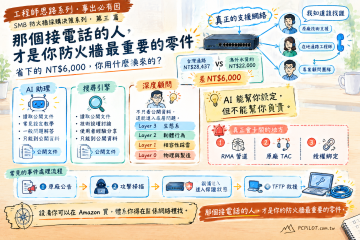
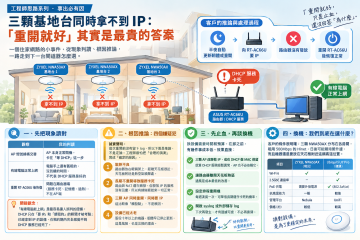
那個接電話的人,才是你防火牆最重要的零件|工程師思路系列 工程師思路系列・事出必有因 PCPiLOT.com.tw SMB 防火牆採購決策系列・第三篇 那個接電話的人, 才是你防火牆最重要的零件 省下的 NT$6,000,你用什麼換來的? AI 助理查不到、搜尋引擎找不到的那一層知識, 決定了你出事時等多久、花多少、能不能解決。 閱讀時間約 12 分鐘 前兩篇我們談的是設備能力與持有成本。 這一篇要談一個被大多數採購決策完全忽略的因素: 建置這台設備的那個人,他知道多少你不知道自己不知道的事情。 一、業主自採:那個 NT$6,000 的省法 這個場景每隔一段時間就會發生一次: 同一台 Zyxel USG FLEX 100H,台灣通路報 NT$28,437。 Amazon 美國賣家折合台幣約 NT$22,000。 差了 NT$6,000。 對一個習慣比價的老闆來說,這筆差距很難視而不見。 邏輯上完全合理。設備是同一台,規格是同一份,為什麼不買便宜的? 因為那 NT$6,000 的差價,買走的不只是設備,還有以下這些東西——而這些東西在設備正常運作的時候完全感覺不到,等到出事那天才會知道它們的價格。 1 在地 RMA 管道斷掉 設備出問題,台灣換台灣,最快隔天。水貨走國際退換,三週起跳。你的公司能停擺三週等一台防火牆嗎? 2 原廠技術支援管道斷掉 台灣代理商有直通原廠 TAC(Technical Assistance Center)的管道,問題可以升級到原廠工程師。水貨序號在這條管道裡沒有身份,你的問題到代理商那裡就停了。 3 授權綁定可能出問題 部分品牌的授權與序號綁定,水貨序號在台灣可能無法啟用本地授權,或者後續續約時出現問題。這個坑通常在第二年才踩到。 二、AI 助理能幫你設定,但不能幫你負責 2026... » read more

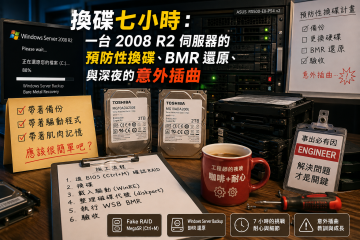
複製 貼上? 可沒這麼簡單. 換碟七小時:一台 2008 R2 伺服器的預防性換碟、BMR 還原、與深夜的意外插曲

工程師思路系列 事出必有因 Windows Server RAID 維護 BMR 還原 換碟七小時:一台 2008 R2 伺服器的預防性換碟、BMR 還原、與深夜的意外插曲 2026 年 8 月 22 日 | Mr. τ / 風雲網通系統有限公司 預防性換碟,聽起來是一件很日常的事。帶著備份、帶著驅動程式、帶著多年的肌肉記憶,下午進場,傍晚完工,晚上請客戶驗收。 但這次,完工後的兩個小時,我站在現場,看著 ERP 系統越來越慢,然後完全連不上。 這篇文章記錄的,就是那一晚發生的事,以及身為工程師,我從中帶走的教訓。 一、這台機器是什麼來歷 客戶是台中的製造業中小企業,核心系統是一套跑在 Windows Server 2008 R2 SP1 上的 ERP。主機是 ASUS RS500-E8-PS4 v2,磁碟控制器是主機板韌體層的 LSI MegaSR——也就是俗稱的「Fake RAID」。 兩顆 Seagate Exos 7E8 已經穩定服役了 8 到 9 年。沒有故障,但年限到了,主動換碟比等到壞掉再換要安全得多。這次換上的是 Toshiba MG10ADA200E,企業級、5 年保固。 ⚠ MegaSR 的維運盲點:這種... » read more

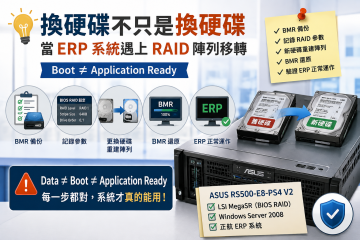
科技冷知識(續):換硬碟不只是換硬碟——當 ERP 系統遇上 RAID 陣列移轉

💡 科技冷知識(續):換硬碟不只是換硬碟——當 ERP 系統遇上 RAID 陣列移轉 PCPiLOT 工程師思路系列・事出必有因 / Mr. τ・風雲網通系統 本文為〈為什麼硬碟明明「複製成功」,換上去卻藍屏?〉的延伸案例。 上篇談的是 Data ≠ Boot——複製資料不等於系統可以開機。 這篇再加一層真實現場遇到的問題:Boot ≠ Application Ready。 這是一個真實的現場案例。 客戶的伺服器跑了多年,硬碟開始出現老化跡象。機器是 ASUS RS500-E8-PS4 V2,兩顆硬碟透過主機板做 BIOS RAID,上面跑的是 Windows Server 2008 + 台灣正航公司的 ERP 系統。 任務很明確:換新硬碟,系統繼續跑,ERP 不能停。 聽起來是標準的硬碟更換案。但細節一展開,就知道為什麼老 IT 人遇到這種案子會多想幾秒。 🔧 這台機器的 RAID,不是你想的那種 RAID ASUS RS500-E8 板載的 RAID 是 LSI MegaSR,業界俗稱「偽 RAID」或「BIOS RAID」。 它和真正的硬體 RAID 卡不同:... » read more

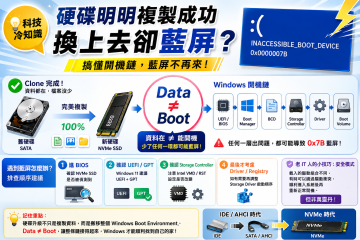
科技冷知識:為什麼硬碟明明「複製成功」,換上去卻藍屏?

💡 科技冷知識:為什麼硬碟明明「複製成功」,換上去卻藍屏? PCPiLOT 工程師思路系列・事出必有因 / Mr. τ・風雲網通系統 大家換硬碟時,有沒有遇過這種崩潰場景? 硬碟已經完整複製。 分割區也看起來都正常。 檔案一個不少。 結果一換上新硬碟,Windows 開機直接: 💥 BSOD 💥 0x7B 💥 INACCESSIBLE_BOOT_DEVICE 這其實是老 IT 人很熟悉的一種問題。 從早期的 IDE → SATA,到後來 SATA/AHCI → NVMe,雖然底層架構並不完全相同,但有一個共同點: 「Windows 找不到自己原本的開機磁碟。」 Data ≠ Boot 硬碟裡的檔案可以全部複製成功,但 Windows 要能開機,靠的不是「資料在不在」,而是這整條鏈能不能接起來: Firmware ↓ Boot Manager ↓ BCD ↓ Storage Controller ↓ Driver ↓ Windows 任何一層斷掉,都可能藍屏。 ❌ 為什麼會這樣? 因為 Windows... » read more

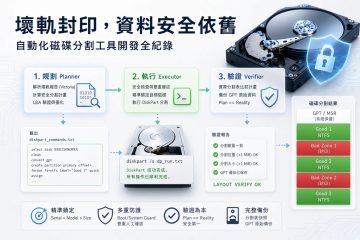
工程師手記:一顆瑕疵硬碟的「好區分割」實錄

工程師思路系列・事出必有因 工程師手記:一顆瑕疵硬碟的「好區分割」實錄 用 AI 協助開發一套把壞區封印、好區留下的工具鏈 作者:Mr. τ / 風雲網通系統有限公司(PCPiLOT) 有時候,工程師會做一些很「客家」的事情。 不是因為買不起新的,而是看著一顆還能讀、還能轉、還能跑的老硬碟,心裡總會冒出一個問題: 「它真的已經完全沒有利用價值了嗎?」 這次的專案,就是從這個問題開始的。 一、問題從哪裡來 一般遇到硬碟出現壞軌,最標準的建議其實很簡單:備份資料、更換硬碟、淘汰。 這個答案沒有錯。尤其是企業伺服器、資料庫、NAS 等重要設備,硬碟一旦出現大量重新配置磁區、Pending Sector 或 Uncorrectable Sector,根本不應該拿來賭。 但是,如果今天手上的硬碟只是在某些區域出現瑕疵呢? 例如: 前面一大段可以正常讀取 中間有一段連續的問題區域 後面又有很長一段可以正常讀取 這顆硬碟不是「全部壞掉」,而是只有一部分不能用了。 於是我開始思考:如果可以把壞掉的區域隔離起來,只把確認可以正常使用的區域建立成 partition,是不是就能讓這顆硬碟繼續承擔一些低風險用途? 二、現有工具為什麼不夠用 一開始我也認為「這應該早就有人做了吧?」 畢竟 Linux 有 badblocks、有 SMART 工具、有 ddrescue、有各種 HDD surface scanner,也有非常成熟的 partition 工具。把它們組合起來,應該就完成了。 但仔細研究之後,才發現事情沒有那麼簡單。 現有工具大多各自解決一個問題: badblocks:找出有問題的 block smartmontools:分析硬碟健康狀態 ddrescue:在硬碟快壞掉時,盡可能把資料救出來 diskpart、fdisk、parted:建立與管理 partition 但我要做的事情其實不太一樣。 我不是要「修復硬碟」,也不是要「搶救資料」。 而是想做:找出還可以使用的區域,然後把不能使用的區域隔離。 不是把壞硬碟修好,而是重新定義這顆硬碟「哪些地方可以用」。... » read more

工程師手記:老舊交換器過熱改善實錄
工程師手記:老舊交換器過熱改善實錄

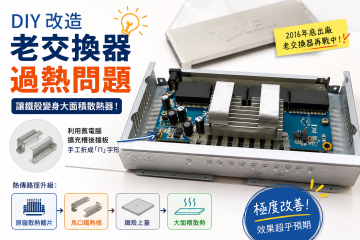
工程師思路系列・事出必有因 工程師手記:老舊交換器過熱改善實錄 用簡單熱橋重拾金屬殼體的散熱價值 作者:Mr. τ / 風雲網通系統有限公司(PCPiLOT) 在網路設備的日常維護中,我們經常會遇到一些「設計上留下遺憾」的老設備。 最近處理一台使用多年的 Zyxel GS108B 時,就遇到典型的過熱問題——而解決方法,比想像中簡單。 一、問題從哪裡來 長時間運作後,這台 GS108B 機殼明顯發燙,內部溫度偏高。雖然尚未直接影響功能,但已明顯超出理想工作範圍。 原廠設計僅在主晶片上黏貼一顆鋁擠型散熱片,整個金屬殼體幾乎沒有被納入散熱路徑。這讓人不禁思考:既然外殼本身就是大面積的金屬結構,為何沒有好好利用? 二、問題分析 拆開機殼後可以清楚看到: • 主晶片上方有一顆標準鋁散熱片 • 散熱片與上蓋之間存在明顯空隙 • 熱量主要只能透過空氣對流與有限的殼體傳導排出 這種設計在產品初期或許足以應付一般負載,但隨著使用年限增加、環境溫度變化,或是設備長期處於較高流量狀態時,散熱裕度就顯得不足。 三、改善思路 傳統做法多半是在殼體上開孔加裝風扇,但這會帶來幾個問題: • 破壞原有外觀與結構完整性 • 增加噪音與灰塵進入的風險 • 對老舊設備來說,加工難度與風險都偏高 因此我們選擇另一條路: 「不破壞外殼,直接建立從散熱片到上蓋的熱傳路徑。」 四、實作方法 材料很簡單,使用早期桌上型電腦擴充槽的後擋板(單片馬口鐵),具備以下優點: • 厚度適中、易於加工 • 導熱性雖不如純銅,但對此應用已足夠 • 取得容易,成本極低 加工步驟如下: 1 以鉗子將馬口鐵折成兩個對稱的「ㄇ」字形結構 2 仔細調整高度,使其在合上上蓋時,能同時對散熱鰭片施加適當壓力,並與上蓋內側形成良好接觸 3 在接觸面(散熱片與鐵片、鐵片與上蓋)均勻塗抹散熱膏 4 確認組裝後無鬆動、無過度壓迫 PCB 的情況... » read more

下一代 OS,不只是給人操作,也要讓 AI 理解

下一代 OS,不只是給人操作,也要讓 AI 理解 Mr. τ・風雲網通系統有限公司 二十幾年前,我剛入行的時候,「學會用電腦」這件事本身就是一個專業門檻。不是每個人都知道怎麼開磁碟機、怎麼打 IP、怎麼判讀錯誤代碼。 後來網路普及了,GUI 變得越來越友善,這道牆矮了一半。但對工程師來說,真正的工作仍然是那些 CLI、那些 config、那些藏在第三頁設定選單裡的參數。 現在,AI Agent 出現了。 我不是要說「AI 可以取代工程師」這種老套論述。我想說的是一件更底層的事:人類與複雜系統的互動介面,正在準備迎接第三次重構。 第一次:GUI 讓普通人也能操作機器 過去的作業系統,只有兩層溝通介面: 第一層:GUI 給人用的視覺介面。Windows 設定、NAS DSM、Router 管理介面。你看到的是「按鈕」,不需要知道背後是什麼指令。 第二層:API / CLI 給程式用的系統介面。PowerShell、Shell Script、REST API。工程師的地盤,自動化的入口。 但這兩層都有一個隱藏前提:操作者必須先知道「這個系統有什麼能力」。 你得知道功能在哪裡、工具叫什麼名字、參數怎麼填、錯誤怎麼判讀。這道「認知高牆」從來沒有消失,只是被 GUI 遮住了一部分。 第二次:API 讓程式也能操作機器 REST API 的普及,讓「自動化」成為可能。你不需要真的去點那個按鈕,只要呼叫對的 endpoint、帶對的參數,就能完成任務。 但這層也有門檻:你仍然需要先讀文件,先知道 endpoint 的名稱,先理解資料結構。程式不會「猜」,它只會「照做」。 API 解放了自動化的下限,但沒有解決「讓不熟悉系統的人也能快速上手」的問題。 第三次:AI Capability Layer — 讓 AI Agent 也能理解機器 AI... » read more

為什麼新買的 8TB 雙硬碟 NAS,可用空間少了約 225GB?–ASUSTOR ADM 案例

很多企業或家庭使用者第一次建立 NAS 時,常會遇到一個疑問: 「我買的是兩顆 8TB 硬碟,組 RAID 1 之後,為什麼可用容量不是接近 8TB?」 這篇文章整合了工程師從 ADM 介面、Btrfs 底層 extent tree 一路追蹤、最後致電 ASUSTOR 原廠客服確認的完整調查結果。結論先說: 這 225GB 不是 NAS 偷吃掉的容量,也不是系統故障,而是 ASUSTOR 在 Btrfs 檔案系統初始化時,主動配置的 filesystem safety reservation——一道防止容量滿載後系統失去自救能力的安全護欄。 一、RAID 1:兩顆 8TB,可用容量只有一顆 RAID 1 的運作方式是「鏡像複製」——兩顆硬碟的內容完全相同,其中一顆是另一顆的即時備份: 硬碟 A(8TB) 資料 100% 寫入 ⇄ 硬碟 B(8TB) 同步複製,內容完全相同 因此容量計算是 8TB(可用)+ 8TB(保護)= 8TB 可存資料,另一顆提供的是「硬碟壞掉後資料仍然完整」的能力。這正是企業最常選用 RAID 1 的原因。 二、硬碟標示... » read more

快速掌握 不迷路 ! (From Synology to ASUSTOR)

這張表的起點,是一個很具體的場景:客戶原本用 Synology,現在要導入 ASUSTOR。不是因為 Synology 不好,而是因為這次的需求、預算、或硬體規格,ASUSTOR 是更合適的選擇。 問題在於,熟悉 DSM 的人,第一次面對 ADM,通常不是「不會用」,而是「不知道那個功能叫什麼」。Hyper Backup 在哪裡?QuickConnect 的對應是什麼?Container Manager 換了什麼名字?這些問題不難,但每個問題都要搜尋一次,累積起來就是學習摩擦。 這份對照表的目的,就是消除這個摩擦。把你在 DSM 已經熟悉的功能名稱,直接映射到 ADM 的對應位置。每一項都附上 ASUSTOR College 課程編號或官方功能頁連結,可以當場驗證,不用相信我說的。 表格裡標「缺席」的地方,我沒有試圖找替代方案來補洞。那些缺口是真實存在的差距,尤其是 Active Backup 生態系——這是在評估是否導入 ASUSTOR 之前,最需要誠實面對的問題。如果你的環境高度依賴 Active Backup for Business 或 Microsoft 365 備份,這份表格應該幫你更快做出判斷,而不是說服你換機。 標「類似」的地方,表示功能存在、但操作邏輯或整合深度有差異,需要一點時間適應。標「等效」的地方,換個名字、找到對應選單,基本上就能繼續工作。 這不是一份「ASUSTOR 比較好」的文件。這是一份「如果你已經決定用 ASUSTOR,這樣對照會快一點」的工具。剩下的問題——備份架構怎麼規劃、Container 服務怎麼遷移、異地備援怎麼設計——那是工程服務的範疇,不是一張表能解決的事。 先理解兩個品牌的設計方向 Synology 軟體生態優先,NAS 是企業服務平台。套件深度整合 DSM,換機成本高但體驗完整。 ASUSTOR 硬體彈性與應用自由度優先,NAS 是多功能 Linux 主機。開放彈性高,對熟悉 Linux / Docker... » read more

同齡不同命:PDM 伺服器硬碟故障全記錄

工程師思路系列 · 事出必有因 同齡不同命:PDM 伺服器硬碟故障全記錄 兩顆同批硬碟、截然不同的 S.M.A.R.T. 數據,說明了一件事—— 客戶的 PDM 主機頻繁出現 BSOD,三趟現場、兩顆硬碟更換、一次與故障碟搶時間的緊急救援——這篇文章完整記錄過程與教訓,以及這個案例如何成為我們開發硬碟分析工具的直接動機。 伺服器硬碟配置 磁碟 型號 用途 最終狀態 Disk 1 Seagate Exos E7B 2TB C:(Windows Server 2016)+ E:(備份區) 健康,無明顯瑕疵磁區 Disk 2 Seagate Exos E7B 2TB Oracle 資料庫 + PTC Windchill / Creo 設計檔案 瑕疵磁區數以萬計,已嚴重劣化 兩顆硬碟同型號、同時間採購上線,帳面上應該「狀況差不多」。實際展開 S.M.A.R.T. 數據後,結果令人震驚——兩顆同齡的硬碟,健康落差大到像是相差了好幾個世代。 「同齡不同命」——Workload Rate Limit 沒說的那件事 廠商的 Workload Rate Limit(年工作量上限)衡量的是「搬運了多少資料」,而不是「磁頭來回了幾次」。 Disk... » read more

企業資料庫儲存設備健康評估案例: 硬碟不是突然故障,而是被工作負載慢慢磨損

硬碟不是突然故障,而是被工作負載慢慢磨損 一次企業資料庫儲存設備健康評估案例 在企業 IT 環境中,硬碟故障往往不是發生在「完全沒有預警」的瞬間。 更多時候,設備早已透過各種訊號告訴我們: 它正在老化。 只是企業通常看到的是: 「系統還能運作。」 而不是: 「設備是否已經進入高風險階段?」 近期一次企業核心系統健康評估案例中,我們分析了一組長期承載資料庫服務的機械硬碟。 這組設備具有非常難得的比較條件: 同一批採購 同一台伺服器 接近相同服役年資 相同機房環境 但最後結果卻非常不同。 其中一顆硬碟仍維持正常狀態,另一顆則已出現嚴重健康警訊。 工程觀察: 硬碟壽命,不只是由「使用時間」決定,而是由「使用時間 × 工作負載」共同決定。 一、同樣服役多年,為什麼硬碟健康狀態差異巨大? 此次評估對象是一台企業級機架式伺服器,主要承載: 企業資料庫系統 產品資料管理(PDM)平台 工程文件與產品生命週期資料 伺服器內兩顆硬碟原本就有不同任務分工。 第一顆硬碟: 主要負責作業系統、系統環境與備份相關工作。 第二顆硬碟: 負責資料庫核心資料,包括交易紀錄、索引資料、關聯結構與大量查詢工作。 兩者看似都是「硬碟」。 但是實際承受的工作型態完全不同。 系統碟: 較接近穩定、循序、大區塊資料存取。 資料庫碟: 長期承受高頻率、小區塊、隨機存取。 而這正是機械硬碟最重要的差異來源。 二、資料讀寫量不是硬碟磨耗的唯一答案 很多人判斷硬碟壽命時,第一個想到的是: 「這顆硬碟寫了多少資料?」 但對機械硬碟而言,這並不是完整答案。 在此次案例中,兩顆硬碟累積寫入量接近。 但是資料庫硬碟的累積讀取量,達到系統碟數十倍以上。 為什麼? 因為資料庫工作模式與一般檔案儲存完全不同。 連續讀取:低物理壓力 例如企業備份: 一次讀取大型映像檔,磁頭找到位置後,可以長距離連續讀取。 這比較像: 一次搬大量貨物,送往同一個地址。 隨機讀取:高物理壓力 資料庫查詢則可能需要快速尋找:... » read more

工程師思路系列・事出必有因: 當 SMART 亮紅燈,工程師看到的不只是壞掉的硬碟

工程師思路系列・事出必有因 一顆硬碟的遺言 當 SMART 亮紅燈,工程師看到的不只是壞掉的硬碟 Mr. τ | 風雲網通系統有限公司 · 2026 年 7 月 · 閱讀時間約 8 分鐘 接到電話的時候,已經是下午了。 對方是台中一家自動化機械設計公司的負責人,語氣有些急:「工程師說伺服器怪怪的,你可以過來看一下嗎?」 出門前,我把診斷隨身碟、備援硬碟、萬用電表、起子、網路線一件件放進工具箱。每次遇到這種電話,我都不知道今晚幾點回公司。路上順手買了一罐提神飲料。 到了現場,把診斷隨身碟插進前面板的 USB。沒有反應。換到後面板,才順利開機進入診斷環境。 大多數人看到的是:USB 壞了。 我看到的是:這台機器已經老化到開始出現第二層症狀了。 答案後來出來了——車程不計,現場停留時間:5 小時 13 分鐘。 SMART 亮了什麼燈 執行硬碟健康診斷後,畫面上出現了這一行: SMART overall-health self-assessment test result: FAILED! Drive failure expected in less than 24 hours. SAVE ALL DATA. 不是警告,是宣判。預計 24 小時內故障,請立即備份所有資料。 幾個關鍵數字: 22,984 重新分配磁區數(壞軌數,正常應為 0)... » read more