
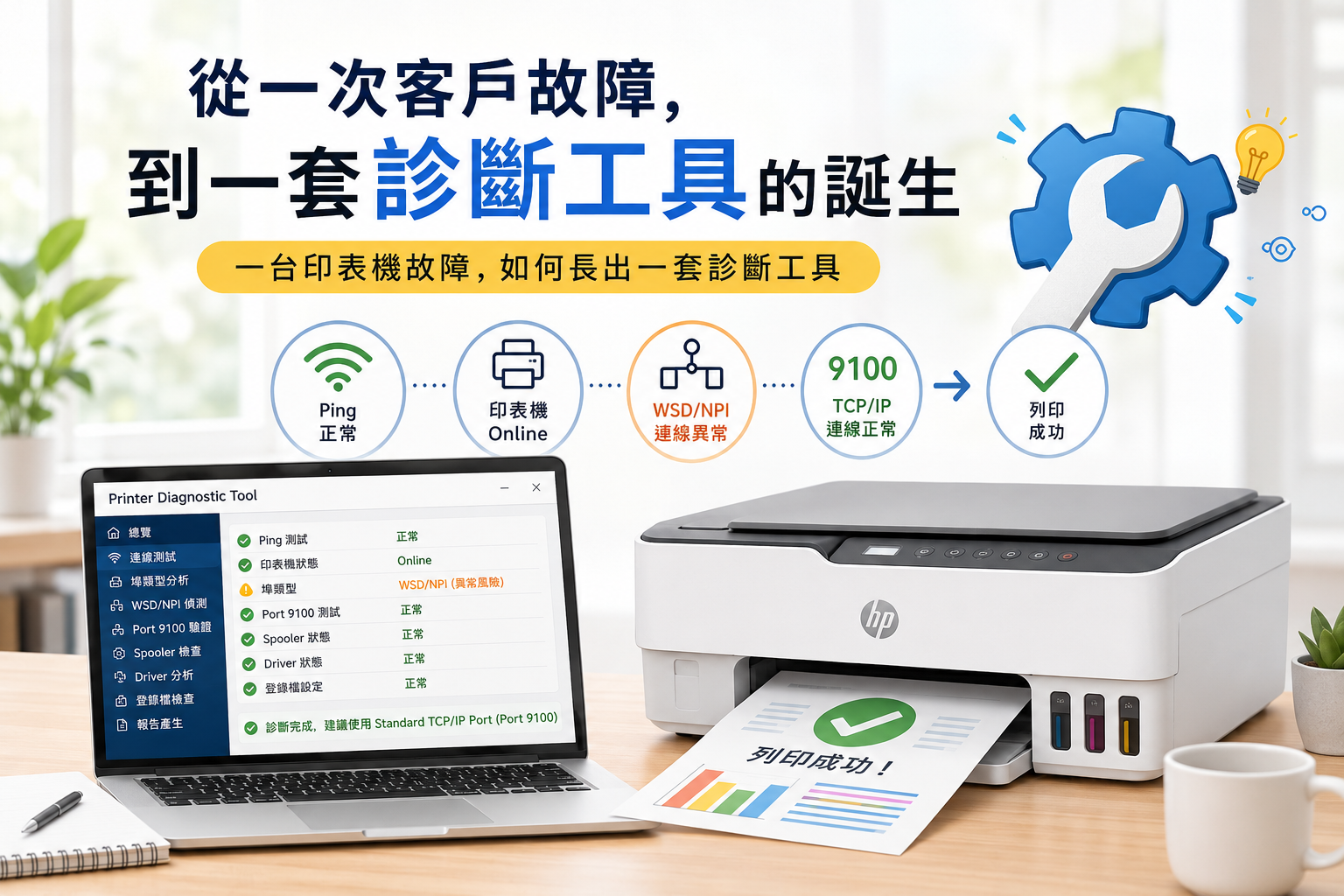
從一次客戶故障,到一套診斷工具的誕生
工程師思路系列:好心辦壞事 —— 一台印表機故障,如何長出一套診斷工具
有些問題,看起來像設備故障。
有些問題,看起來像驅動程式損壞。
但真正深入追查後才發現,
問題其實來自一個原本出於善意的設計。
這次的個案,就是如此。
問題出現
家中有一台 HP Smart Tank 510 無線印表機。
多台 Windows 11 電腦長期正常使用。
但其中一台電腦,某天開始突然無法列印。
更奇怪的是:
測試頁正常
印表機狀態頁正常
Ping 正常
印表機顯示 Online
唯獨 PDF 與 Word 文件送出後,
印表機只動一下就停住。
彷彿設備正常,
卻又無法真正工作。
第一輪排查
遇到這種問題時,最重要的不是急著修復,
而是先排除錯誤假設。
於是開始逐項驗證:
重新安裝 HP 官方完整驅動
確認 Wi-Fi 連線正常
確認其他電腦可正常列印
確認印表機韌體正常
確認網路可正常 Ping 通
結果全部通過。
問題依然存在。
此時可以確定:
印表機本身並沒有壞。
真正的嫌疑犯
排除硬體、網路與驅動之後,視線開始轉向 Windows 的列印架構。
這時注意到一件事情:
Windows 11 預設建立的並不是傳統 TCP/IP Port,
而是 WSD / NPI 自動探索埠。
這套設計的出發點其實很好。
使用者不需要知道 IP 位址。
不用設定連接埠。
開機後系統自動找到印表機。
對大部分使用者來說,確實方便許多。
然而方便的背後,
也增加了一層抽象化機制。
而每增加一層抽象,
就增加一層可能失效的位置。
驗證假說
於是決定直接跳過 WSD。
改用最傳統的方式:
取得印表機固定 IP
建立 Standard TCP/IP Port
使用 Port 9100
設定完成後,再次送出 PDF 文件。
列印成功。
再測試 Word 文件。
列印成功。
問題完全消失。
這一刻,真正的原因終於浮現。
故障的並不是印表機,
而是 Windows 自動建立的列印連接機制。
但故事還沒結束
許多維修案例到這裡就結束了。
修好了。
結案。
但工程師往往會多問一步:
為什麼會發生?
這是不是個案?
還是整個環境都存在同樣風險?
如果下次再發生,是否還要重新查一次?
把經驗變成工具
於是開始整理這次排查過程。
將原本散落在筆記中的步驟,逐步轉換成程式。
Ping 測試
Port 類型分析
WSD / NPI 偵測
Port 9100 驗證
Spooler 狀態檢查
Driver 衝突分析
登錄檔設定檢查
最後形成一套可重複執行的診斷工具。
原本需要半小時以上的人工排查,
縮短成數分鐘即可完成。
從故障到知識資產
回頭看整個事件,最有價值的其實不是修好了一台印表機。
而是把一次故障,轉化成可以重複利用的知識。
許多時候,原廠未必能立即承認設計上的限制。
技術文件也未必寫出所有真相。
第一線工程師能做的,往往是從案例中抽絲剝繭,
慢慢拼湊出完整因果鏈。
然後把這些經驗整理成 SOP、文件與工具。
讓下一次遇到同樣問題的人,
不必再從零開始。
結語
很多問題並不是有人做錯事。
更多時候,是每個人都做了合理決策,
最後卻組合出不合理結果。
WSD / NPI 的設計初衷是方便。
但在某些環境下,
它反而成為問題的一部分。
而工程師的工作,就是在這些表象之下,
一步步找到真正的原因。
因為事出必有因。
只是那個因,有時候藏得很深。
Comments