
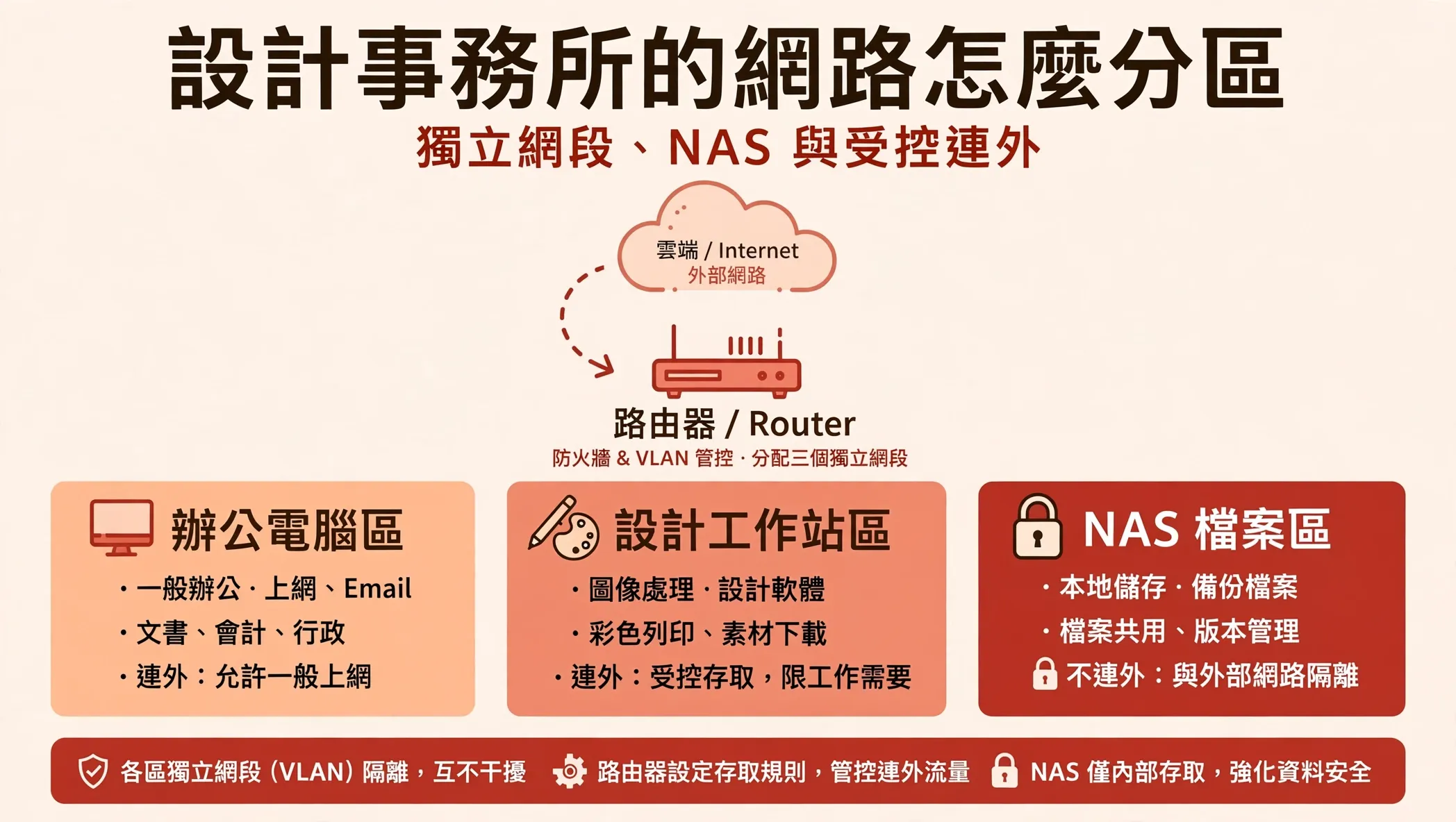
工程師思路系列・事出必有因
Mr. τ / 風雲網通系統 · 2026-11-11
#網路分區#VLAN#NAS#最小權限#設計事務所
上一篇我們談到:軟體需要定期連網驗證,但你不一定知道它還連去哪裡。既然無法確定,就用「讓重要檔案不在會連外的那一側」來降低風險。這篇用不用 IT 背景也看得懂的方式,說明事務所的網路可以怎麼分區。
先看整體想法
核心想法只有一句:需要上網的設備,和存放專案檔的設備,不要放在同一個區域。就像事務所把會客室和圖庫分開,客人可以進會客室,不能直接進圖庫。
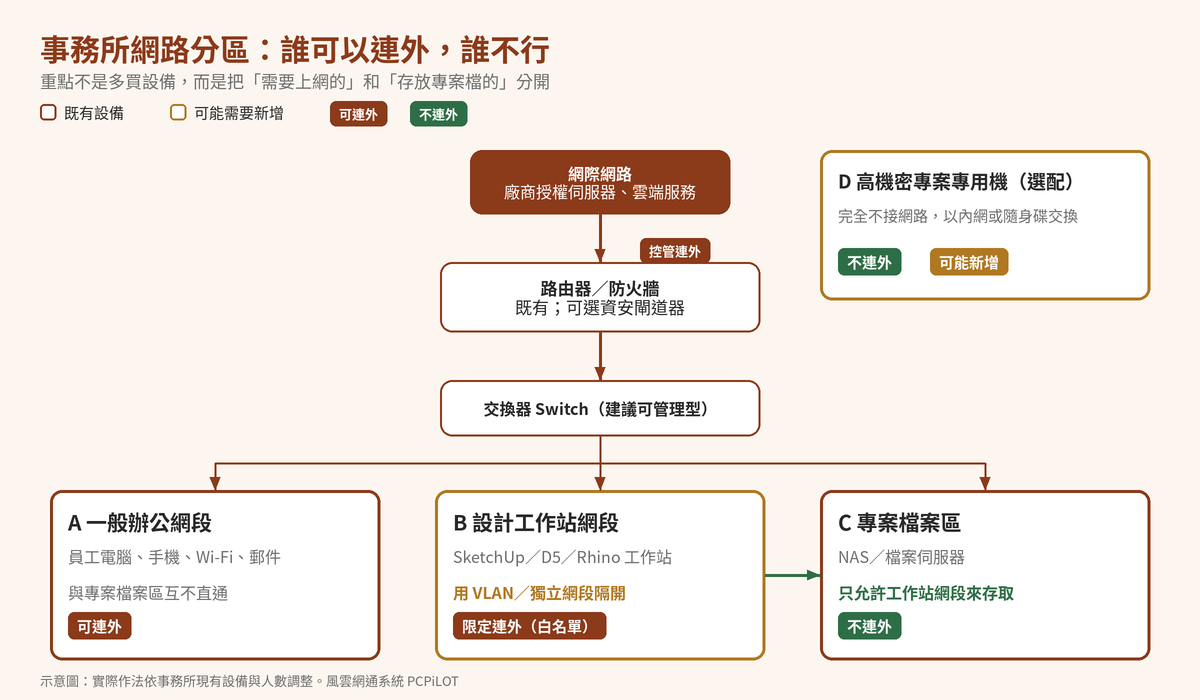 事務所網路分區示意圖:誰可以連外、誰不行
四個區域各自的規則
| 區域 | 放什麼 | 可否連外 | 重點 |
|---|---|---|---|
| A 一般辦公 | 員工電腦、手機、Wi-Fi、郵件 | 可以 | 與專案檔案區互不直通 |
| B 設計工作站 | SketchUp、D5、Rhino 等工作站 | 限定連外(只放行必要的網域) | 要保留授權驗證的連線,其他逐步收緊 |
| C 專案檔案區 | NAS 或檔案伺服器 | 不連外 | 只允許設計工作站區域來存取 |
| D 高機密專用機(選配) | 特別敏感的案子 | 完全不接網路 | 需先確認授權方式,別忘了訂閱版有 28 天驗證 |
為什麼 C 區不連外?
專案檔案區如果能直接上網,一旦裡面任何一個程式或同步功能設定錯誤,檔案就可能被送出去。讓它「根本沒有出口」,是最簡單也最有效的做法。
實際怎麼做:五個步驟
1
盤點現有設備
列出路由器、交換器、NAS、每台電腦,確認各自接在哪裡。多數事務所其實都在同一個網段。
2
把設計工作站切到獨立網段
用 VLAN(虛擬區域網路,可以把同一台交換器劃成多個互不相通的區域)或獨立的路由埠。這一步通常需要可管理型交換器。
3
專案檔放進 NAS,並設定存取權限
只開放給設計工作站,關閉 NAS 的外部連線與不必要的雲端同步功能。
4
設計工作站改成「預設禁止、逐項放行」
先觀察它實際連去哪裡(第三篇),再只放行必要的網域,例如授權驗證。直接全封鎖會讓軟體無法啟動。
5
高機密案子才用專用機
不是每個案子都需要。確認授權方式可離線使用後,再決定是否採用。
依事務所規模,我的建議
| 事務所類型 | 建議先做 | 先不用做 |
|---|---|---|
| 個人或 1–3 人工作室 | 專案檔放獨立 NAS、關閉 NAS 對外連線;工作站用 Windows 防火牆限制連外(第三篇) | 不必買可管理型交換器、不必做 VLAN |
| 5–15 人事務所 | 加可管理型交換器,切出設計工作站網段;NAS 只給工作站網段存取 | 高機密專用機視案件再說 |
| 15 人以上或有保密合約 | 上述之外,加上網路出口的連線紀錄與告警(第三、四篇);高機密案件使用專用機 | 不必一次到位,分階段做 |
提醒:限制連外可能讓軟體出狀況
放行規則設得太緊,授權驗證失敗,設計師就無法開檔。請先觀察、再放行、最後才收緊,並且保留可回復的設定備份。
這一篇帶走三件事
① 把「需要上網」和「存放專案檔」分開。
② 專案檔案區不連外,是最簡單有效的一步。
③ 連外限制要先觀察再收緊,不要一次全封鎖。
② 專案檔案區不連外,是最簡單有效的一步。
③ 連外限制要先觀察再收緊,不要一次全封鎖。
Comments