
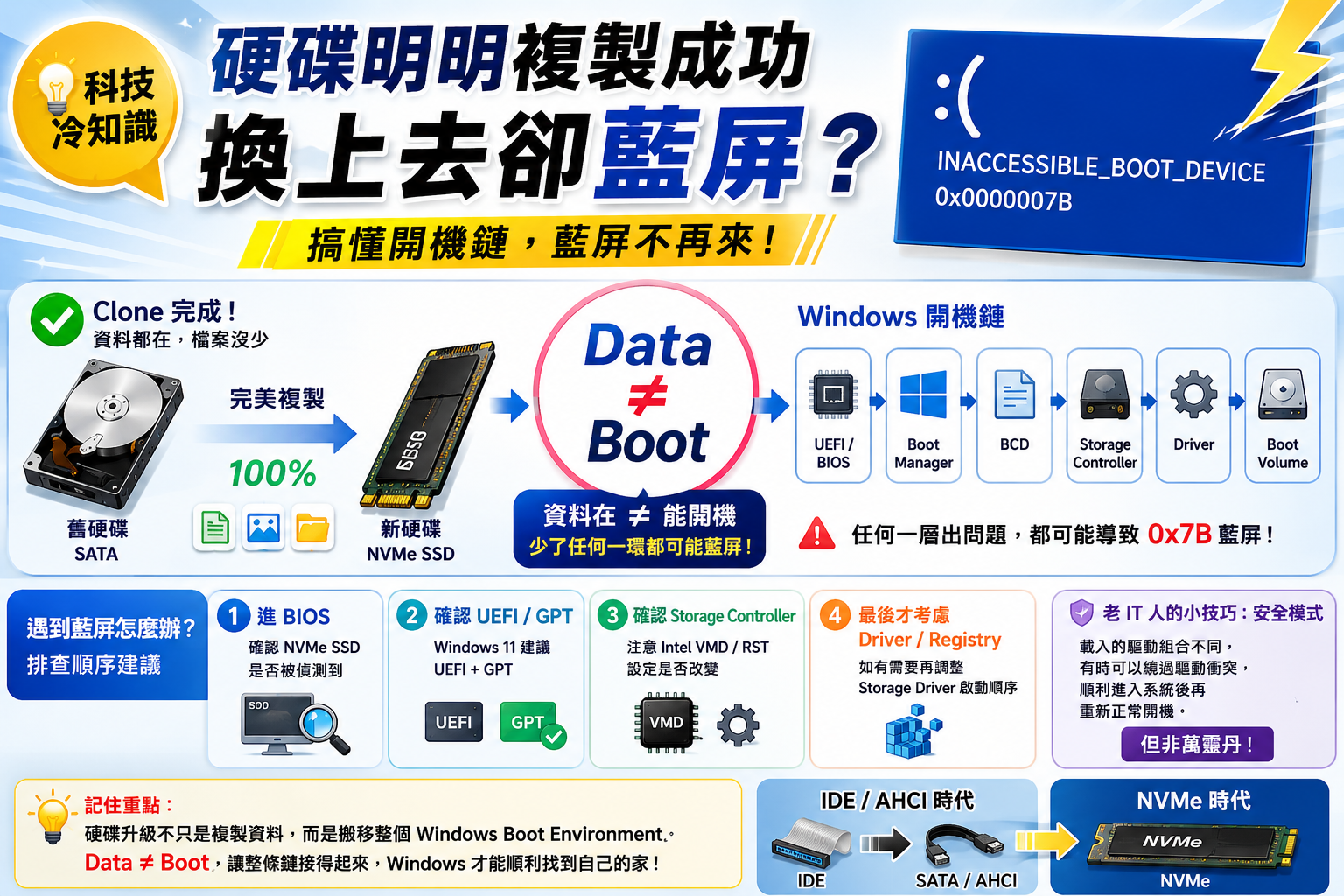
💡 科技冷知識:為什麼硬碟明明「複製成功」,換上去卻藍屏?
PCPiLOT 工程師思路系列・事出必有因 / Mr. τ・風雲網通系統
大家換硬碟時,有沒有遇過這種崩潰場景?
分割區也看起來都正常。
檔案一個不少。
結果一換上新硬碟,Windows 開機直接:
💥 0x7B
💥 INACCESSIBLE_BOOT_DEVICE
這其實是老 IT 人很熟悉的一種問題。
從早期的 IDE → SATA,到後來 SATA/AHCI → NVMe,雖然底層架構並不完全相同,但有一個共同點:
Data ≠ Boot
硬碟裡的檔案可以全部複製成功,但 Windows 要能開機,靠的不是「資料在不在」,而是這整條鏈能不能接起來:
↓
Boot Manager
↓
BCD
↓
Storage Controller
↓
Driver
↓
Windows
任何一層斷掉,都可能藍屏。
❌ 為什麼會這樣?
因為 Windows 開機不是單純「找到 C: 磁碟」就結束。大致上要經過:
↓
Windows Boot Manager
↓
BCD
↓
儲存控制器
↓
Storage Driver
↓
Boot Volume
其中任何一層出問題,都可能導致 Windows 找不到自己的系統磁碟。
尤其是更換儲存控制器、改變 BIOS Storage Mode,或者把系統搬到不同類型的控制器,都可能觸發經典的:
🕰️ 老電腦時代:IDE → SATA / AHCI
以前最常見的案例,其實不是單純「IDE 硬碟換 SATA 硬碟」。
而是:BIOS 裡的 SATA Controller Mode:IDE → AHCI
Windows 如果沒有正確啟用 AHCI 所需的驅動,開機時就可能直接 0x7B。
因此以前的 IT 維修現場,常會看到這種 Registry 技巧:
修改以下路徑的 Start 值,從 3 改為 0,讓驅動程式在開機早期階段就載入:
較新版 Windows 則使用:
🚀 現代電腦:SATA SSD → NVMe SSD
到了 NVMe 時代,情況更進一步。SATA/AHCI 和 NVMe 是不同的儲存控制器架構。
Windows 現代版本本身已經內建 NVMe 驅動,例如:
所以如果只是正常的 Windows 10/11 + 標準 NVMe 環境,通常不需要自己手動修改 Registry。
但如果 Clone 之後出現 0x7B / INACCESSIBLE_BOOT_DEVICE,就要開始檢查:
⚠️ 破解常見迷思:NVMe 一定要 GPT?
NVMe 並不是天生「強制要求 GPT」。
真正的關係是:
這是 Microsoft 的安裝規格要求,不是「NVMe 規格規定一定要 GPT」。
所以看到「NVMe 一定要 GPT」這句話時,最好不要直接相信。
🛠️ 那真的遇到藍屏怎麼辦?
建議按照這個順序排查:
先進 BIOS
確認 NVMe SSD 有沒有被偵測到。如果 BIOS 根本看不到 SSD,Windows 裡改 Registry 是沒用的。
確認 UEFI / GPT
如果是 Windows 11 現代系統,確認是否採用 UEFI 開機,以及系統碟是否為 GPT。如果原本是非常老的 MBR + Legacy BIOS 系統,可能需要先處理 MBR → GPT,以及 EFI / BCD 的問題。
確認 Storage Controller
尤其是 Intel 平台。如果原本使用 VMD / Intel RST,換主機板、換 BIOS 設定或換平台時,Storage Controller 改變,也可能直接造成 0x7B。這時候不要只想到「NVMe 驅動」。
最後才考慮 Registry / Driver
如果確認只是 Storage Driver 沒有在正確的啟動階段啟用,才有必要考慮手動處理 storahci、stornvme 等相關設定。
不要把「Start=0」當成所有 Windows 版本、所有主機板、所有 NVMe 搬家案例的萬靈丹。
🧯 還有一招:安全模式
安全模式載入的驅動組合不同於正常模式,有時能繞過正常開機流程中的驅動衝突或啟動順序問題。
如果系統已經具備必要的 Storage Driver,只是正常開機流程沒有正確啟用,進入 Windows 安全模式有時可以讓必要的驅動載入。成功進入安全模式後,再重新正常開機,有些 0x7B 案例就會恢復。
如果真正問題是以下任何一項,安全模式也救不了:
硬碟升級,真正要記住的一件事
所以硬碟升級真正要記住的,不是:
而是回到開頭那句話:
Data ≠ Boot
Windows 要能開機,必須讓整條鏈接得起來。
這也是為什麼:
其實是一個非常合理的問題。
老 IT 人以前在處理 IDE/AHCI 時踩過的坑,到了 NVMe 時代,只是換了一套硬體。問題的本質,仍然是 Windows 開機時,找不找得到自己的家。 😆
#電腦升級 #硬碟對拷 #NVMe #Windows藍屏 #IT日常
Comments