
工程師思路系列
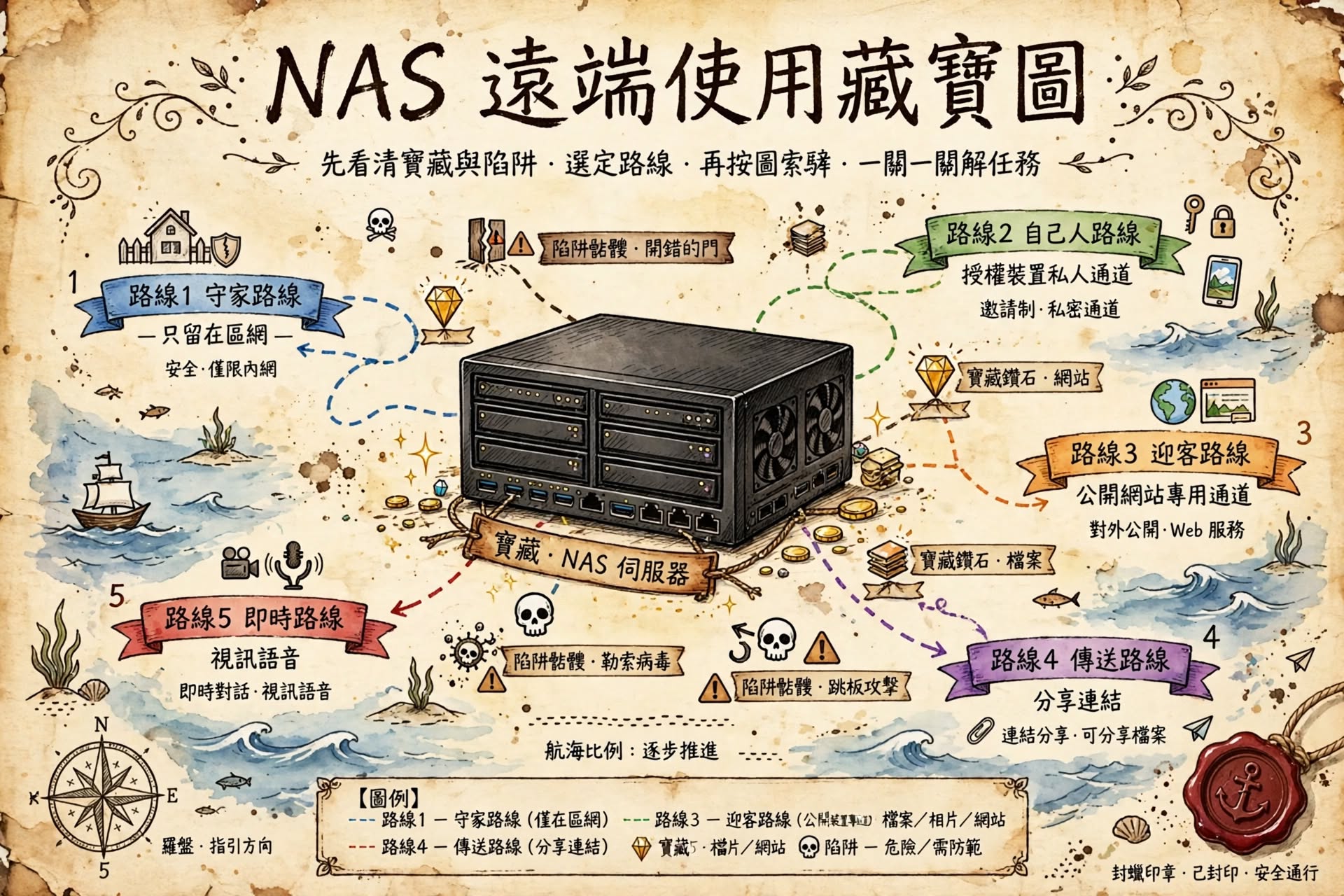
🗺️ NAS 遠端使用藏寶圖
先看清寶藏與陷阱,選定路線,再按圖索驥,一關一關解任務
L0ck3d / PHP2Shell、NGINX2Shell、Node2Shell 連環事件之後,不少 NAS 使用者選擇把外網全部關掉。這個反應沒有錯,但 NAS 買回來是為了讓資料與服務用得自由,全關之後只剩區網硬碟的價值。比較好的問法不是「要不要開」,而是「我要取得哪一種寶藏?該走哪一條路?」
💬 文中有虛線底線的詞是第一次出現:滑鼠停在上面會浮出簡短說明;手機看不到浮出說明,請看文末〈名詞速查〉。藍色方塊是需要集中說明的觀念。
第一步:看清楚地圖上的利與害
|
💎 地圖上標示的寶藏
◆ 人在外面,也拿得到自己的檔案與相片
◆ 家人手機的相片,自動回到自己的 NAS
◆ 公司網站與協作資料,不必另租雲端
◆ 員工、合作夥伴,可以依權限連回來
|
☠️ 地圖上標示的陷阱
◆ 一扇開錯的門,讓攻擊者直接碰到 NAS 的登入頁或服務
◆ 漏洞被利用,資料被加密勒索,連同 NAS 上可寫入的備份一起受害
◆ NAS 被當成跳板,往你的內網與其他設備擴散
◆ 為了安全全部關掉:NAS 只剩區網硬碟的價值,這也是一種損失
|
第二步:打開地圖,選擇你的路線
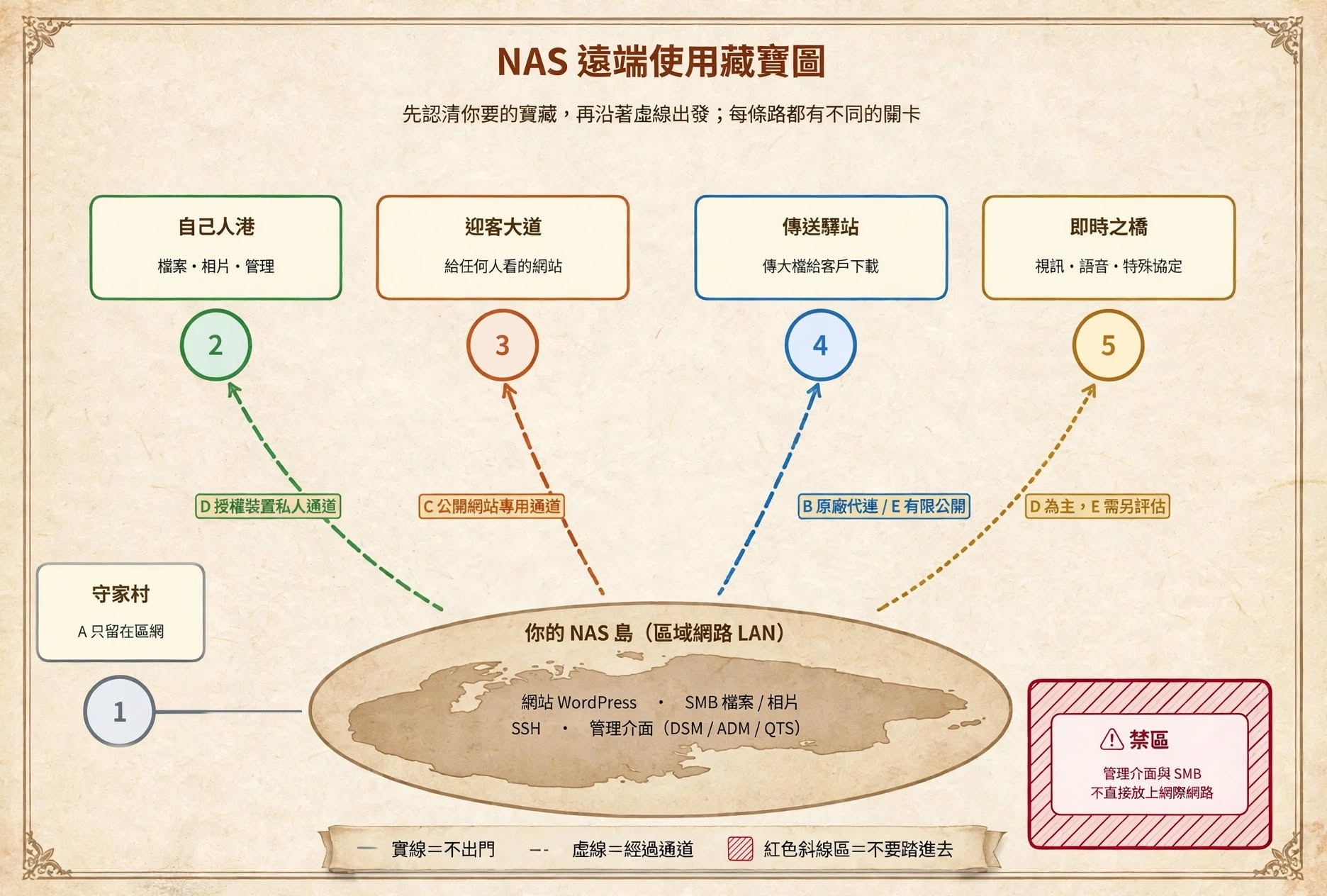
圖中英文字母是通道類型:A 只留在區網、B 原廠代連服務、C 公開網站專用通道、D 授權裝置私人通道、E 有限度公開特定服務。
📌 名詞小站|「開外網」到底開了什麼?
傳統做法:取得對外 IP,再用 DDNS 與連接埠轉發,在路由器上開一扇通到 NAS 的門。這扇門是入站的,任何人都敲得到。
通道:改由 NAS 這一側主動往外連出去,外面的人經由通道服務抵達你指定的網站,路由器不必開入站連接埠。
私人通道:外面的人先通過身分與裝置授權,才進得來。
這三種做法改變的是「怎麼接觸到 NAS」,不是修補 NAS 的漏洞。
| 路線 | 我想要… | 通道類型 |
|---|---|---|
| 📜 路線1 | 只在家裡或辦公室用,不用外出存取 | A 只留在區網 |
| 📜 路線2 | 出門在外看檔案、相片;家人手機自動備份;管理 NAS;員工連回來 | D 授權裝置私人通道(備選 B 原廠代連) |
| 📜 路線3 | 有一個要給任何人看的網站 | C 公開網站專用通道 |
| 📜 路線4 | 偶爾傳大檔給客戶下載 | B 原廠代連/E 有限度公開 |
| 📜 路線5 | 視訊、語音、特殊協定服務 | D 為主,E 需另評估 |
🖱️ 點選路線名稱,可以跳到該路線的卷軸,再點一下卷軸標題展開。每條路線都有:任務簡報、路徑圖、關卡任務、陷阱、通關檢查。設備標示:【現有】已有設備,【新增】可能需要新增的軟體或服務,【可上網】代表可以連到網際網路。
第三步:整理行囊
🎒 出發前的行囊(每條路線都需要)
✔ 更新 NAS 作業系統與套件;已停止更新的舊機型,要另外評估隔離或汰換。
✔ 管理員帳號改名或停用預設帳號、強密碼、開啟 MFA。
✔ 關閉不用的服務與帳號(FTP、WebDAV、Telnet 等)。
✔ 備份至少一份離線或異地,並使用 NAS 帳號無法直接改寫的版本(快照鎖定)。
✔ 啟用 NAS 防火牆,並關注原廠資安公告。
第四步:按圖索驥,解開你的任務卷軸
📜 路線一 守家路線目標:只在區網使用,攻擊面最小 ‧ 類型 A (點一下展開卷軸)
任務簡報:資料只留在自己手上,攻擊面最小。先確認「真的沒有任何門被開著」。
🗺️ 地圖
|
手機/電腦
【現有】【僅在區網內】
|
| ▼ 同一個區網(Wi‑Fi 或有線) |
|
路由器/防火牆
【現有】【可上網】 不做任何指向 NAS 的入站轉發
|
| ▼ |
|
NAS
【現有】【只有區網可達】
|
🧭 關卡任務
| 1 | 檢查路由器的連接埠轉發(Port Forwarding/虛擬伺服器)與 DMZ 設定,不應有任何指向 NAS 的規則。 |
| 2 | NAS 與路由器兩側都檢查 UPnP:部分遠端服務會嘗試自動要求路由器開埠,用不到就關掉。 |
| 3 | 停用不需要的遠端功能:原廠代連 ID、DDNS、對外的 FTP、WebDAV 等。 |
| 4 | 區網本身也要分區:訪客、IoT 設備、NAS 盡量不在同一個網段。 |
⚠️ 常見陷阱
▸ 以為「我沒設定就沒開」:自動開孔功能可能是預設開啟的,要親自確認。
▸ 區網內有電腦中毒,仍可橫向攻擊 NAS,所以區網也要管。
✅ 通關檢查
▸ 手機切到行動網路(關掉 Wi‑Fi),用你的對外 IP 或網域嘗試連 NAS,應該完全連不上。
▸ 路由器的轉發清單中,找不到任何指向 NAS 的規則。
寶藏與代價:最安全,但出門就用不到。需要外出存取,請改走路線二。
📜 路線二 自己人路線目標:檔案、相片、管理,只給授權的人 ‧ 類型 D(備選 B) (點一下展開卷軸)
任務簡報:人在外面,要用檔案、相片、SSH,或管理 NAS;只有授權過的人與裝置才能進來。這是多數個人、家庭、工作室最值得優先考慮的路線。
🗺️ 地圖(主線:私人通道)
|
手機/筆電
【現有】【可上網】 【新增:連線軟體】
|
| ▼ 先通過身分驗證與裝置授權 |
|
私人通道(私有網路/VPN)
【新增服務】 只有被授權的裝置才在這個網路裡
|
| ▼ 沒有對外開放的入站連接埠 |
|
NAS(位於區網內)
【現有】 SMB 檔案/相片/SSH/管理介面
|
🧭 關卡任務
| 1 | 選定通道類型:私有網路服務(如 Tailscale 這類),或路由器/防火牆內建的 VPN。NAS 型號若支援,可直接安裝;否則在區網內另一台常開設備上做路由。 |
| 2 | 每位使用者一個獨立帳號並開啟 MFA;員工離職或裝置遺失時,要能立刻收回授權。 |
| 3 | 設定存取原則:誰可以連到哪些服務。例如家人只連相片與檔案,管理介面只給管理者。 |
| 4 | NAS 防火牆只允許區網與私人通道的來源連到管理介面與 SMB。 |
| 5 | 手機相片自動備份的 App,改用通道內的位址,不再用對外位址。 |
📌 名詞小站|私有網路產品,連線路徑不同
Tailscale 這類服務,裝置之間通常是直連,必要時才經中繼。
Cloudflare Mesh(2026 年 4 月發表)的流量則會經過 Cloudflare 的網路。
兩者都能達成「只有授權裝置進得來」,差別在隱私、效能與你依賴哪一家。
⚠️ 常見陷阱
▸ 把 SMB(445)或管理介面直接轉發到網際網路:這是最危險的做法,請避免。
▸ 以為私有網路就沒有風險:被授權的裝置若中毒,仍可能變成入口。
▸ 全家共用同一個帳號:一台裝置出事,全部淪陷,也無法單獨撤銷。
✅ 通關檢查
▸ 手機切到行動網路:通道開啟時可以連上,通道關閉時完全連不上。
▸ 管理介面用對外 IP 或網域直接連,應該連不上。
▸ 遺失裝置時,你知道怎麼在三分鐘內撤銷它的授權。
🧭 備選路線:原廠代連服務(類型 B)
Synology QuickConnect、QNAP myQNAPcloud、ASUSTOR EZ Connect 這類服務,設定最簡單。連線機制是先嘗試直連(打洞),失敗時才改走原廠的中繼伺服器。中繼只是換了一條路,不保護弱密碼,也不修補未更新的服務,所以 NAS 是否持續更新,仍是關鍵。
📌 名詞小站|原廠代連:直連與中繼
連線時先試著直連(打洞)。直連失敗,才改走原廠的中繼伺服器。
走中繼時,速度與頻寬可能明顯變差,部分地區或網路環境也可能不支援。
不論哪一種,帳號強度與 NAS 是否更新,仍然決定了安全程度。
寶藏與代價:一條路解決檔案、相片、管理三件事;代價是每個人都要安裝軟體,並自己管理帳號與授權。
📜 路線三 迎客路線目標:公開一個網站,不連累 NAS ‧ 類型 C (點一下展開卷軸)
任務簡報:網站本來就是要給陌生人看的,但 NAS 的管理介面與檔案服務,不該跟著一起曝光。
🗺️ 地圖
|
訪客的瀏覽器
【可上網】 任何人
|
| ▼ 只連到網站的網域 |
|
Cloudflare 等通道服務
【新增服務:網域與帳號】 DNS/過濾/加密
|
| ▼ 由內往外建立的通道(不開入站連接埠) |
|
通道連接程式
【新增軟體】 裝在 NAS 或區網內一台常開設備
|
| ▼ 只轉給指定的一個服務 |
|
NAS 上的網站服務(如 WordPress)
【現有】 管理介面與 SMB 不在這條路上
|
🧭 關卡任務
| 1 | 通道只指向網站服務本身,不要把 NAS 的整個網頁介面(DSM/ADM/QTS)加進公開主機名稱。 |
| 2 | 網站要自己顧:CMS 核心、外掛、佈景持續更新,停用不用的外掛,後台登入加 MFA 或限制來源,可評估用存取控管保護後台。 |
| 3 | 網站與資料庫要有異地備份,並鎖定快照版本,作為最後一道防線。 |
| 4 | 網站執行環境若已停止更新(舊版 PHP、舊套件),要評估隔離或容器化,不要只靠通道。 |
📌 名詞小站|通道不等於 VPN
通道:把你指定的網站服務(HTTP/HTTPS)發布到網際網路,目標是讓陌生人看網站。
VPN/私有網路:讓已授權的裝置進到你的網路裡,可以使用 SMB、SSH 等各種協定,目標是自己人使用。
兩者解決的問題不同,實務上常混搭使用。通道也不是 NAS 所有功能的萬用通道。
⚠️ 常見陷阱
▸ 以為有了 Cloudflare 就不會被打:通道只改變路徑,網站與外掛的漏洞還在。
▸ 加密在 Cloudflare 端終止,Cloudflare 看得到經過的內容:不要拿它放私密資料。
▸ 拿它當相片備份、大檔分享或影音串流的通道:Cloudflare 的 CDN 條款對由自己主機提供的影音與大檔有限制,第三方整理也提到單次上傳常見有 100MB 上限,實際請以官方文件為準。
▸ 把後台登入頁開給全世界。
✅ 通關檢查
▸ 用外部網路只能打開網站網域,直接用對外 IP 連 NAS 應該不通。
▸ 後台網址不是對所有人開放的。
▸ 路由器沒有任何指向 NAS 的入站轉發。
寶藏與代價:網站可以公開,NAS 的其他部分不跟著曝光;代價是網站本身的維護責任完全在你。
📜 路線四 傳送路線目標:偶爾給客戶下載大檔 ‧ 類型 B 或 E (點一下展開卷軸)
任務簡報:對方不是自己人,你也不想給他一個帳號。只想讓他在指定時間內下載或上傳某些檔案。
🗺️ 地圖
|
客戶
【可上網】 沒有你的帳號
|
| ▼ 只拿到一條分享連結 |
|
分享連結(有期限、有密碼)
【現有功能】 用原廠分享機制,或有限度公開的分享服務
|
| ▼ 只指向一個專用資料夾 |
|
NAS 的對外交換資料夾
【現有】 不含任何其他資料
|
🧭 關卡任務
| 1 | 先判斷是不是常態需求:偶爾才傳的檔案,不要為此長期開放 NAS,用完就收回。 |
| 2 | 分享只指向一個專用資料夾,不指向含有其他資料的上層資料夾。 |
| 3 | 設有效期限與密碼,支援時也限制下載次數。用完立刻關閉分享。 |
| 4 | 如果選擇自行公開服務(類型 E):只公開單一服務、更新到最新、前面加反向代理與防火牆限制、登入要 MFA,並持續檢查日誌。 |
⚠️ 常見陷阱
▸ 分享連結永久有效,或分享了整個共用資料夾。
▸ 把檔案分享服務當成長期公開入口。
▸ 走公開網站通道(路線三)傳大檔:會受到條款與上傳大小限制。
✅ 通關檢查
▸ 用沒登入過的瀏覽器開啟連結,只看得到那一個資料夾。
▸ 到期後,連結確實失效。
寶藏與代價:外人拿得到檔案,卻碰不到你的 NAS 帳號;代價是每次都要記得收回。
📜 路線五 即時路線目標:視訊、語音、特殊協定 ‧ 類型 D 為主,E 需另評估 (點一下展開卷軸)
任務簡報:這類服務不是「網頁打得開」就能用。視訊、語音常常同時需要兩種路:建立連線的網頁,加上即時的畫面與聲音串流。
🗺️ 地圖
|
通話的兩端
【現有】【可上網】 例如同事、家人、客戶
|
||
| ▼ 兩條路同時要通 | ||
|
||
| ▼ | ||
|
NAS 上的視訊服務
【現有】 例如 Synology Meet
|
🧭 關卡任務
| 1 | 先確認該服務使用的傳輸方式:只有網頁,還是還有 UDP 媒體串流或專用連接埠。 |
| 2 | 對象是自己人:請對方也加入同一個私人通道(路線二),再開始通話。 |
| 3 | 對象是外部人(類型 E):先確認原廠是否提供支援的連線架構。如果沒有,建議不要用 NAS 承載,改用專門的視訊服務。 |
| 4 | 實測:從家用寬頻與行動網路各測一次,確認畫面與聲音都通。 |
📌 名詞小站|為什麼視訊不能只看網頁通不通
網頁用的是 HTTP/HTTPS,較容易經過通道。
即時的畫面與聲音常用 UDP(例如 WebRTC),重視低延遲,不保證每個封包都送到。
所以「登入頁打得開」不代表視訊畫面也通,必須兩條路都實測。
⚠️ 常見陷阱
▸ 以為通道能開網頁,就能視訊:網頁通,不代表 UDP 媒體也通。
▸ 為了讓視訊能通,而打開一大段 UDP 連接埠範圍。
✅ 通關檢查
▸ 兩個不同網路環境下,畫面與聲音都正常。
▸ 路由器沒有為了這項服務而新增大範圍的入站轉發規則。
寶藏與代價:NAS 可以兼做協作服務;代價是這是最容易踩雷的一條路,必須實測。
最後:地圖背面的提醒
🧩 藏寶圖沒有標示的事(這些工具沒有幫你解決)
▸ NAS 作業系統與套件本身的漏洞:藏在通道或 VPN 後面,只是改變了攻擊者能接觸它的路徑與條件。
▸ 帳號、密碼、MFA 與權限管理。
▸ NAS 自己的防火牆與備份,包含勒索後的復原演練。
▸ 對第三方服務的依賴:Cloudflare、Tailscale 或原廠服務改政策、停機時,你的退路是什麼。
不是不讓 NAS 連上網,
而是重新決定:誰能連、連到哪裡、走哪一條路。
而是重新決定:誰能連、連到哪裡、走哪一條路。
📖 名詞速查(手機看不到浮出說明時,看這裡)
| 外網 | 從家裡或公司以外的網際網路,連回 NAS 的使用方式。 |
| MFA | 多因素驗證:除了密碼,還要再通過第二道驗證(例如手機驗證碼),帳號密碼外洩也不容易被直接登入。 |
| 加密勒索 | 勒索軟體把資料加密,再要求付費才解開。若備份也放在可被寫入的位置,可能一起被加密。 |
| 跳板 | 攻擊者先控制一台設備,再以它為據點,攻擊同一網路內的其他設備。 |
| 區網 | 區域網路(LAN):家裡或辦公室內部的網路,同一台路由器底下的設備。 |
| 管理介面 | 登入 NAS 進行設定與管理的網頁,例如 Synology 的 DSM、ASUSTOR 的 ADM、QNAP 的 QTS。 |
| SMB | Windows 檔案總管連網路磁碟常用的檔案分享協定,慣用連接埠為 445。 |
| SSH | 以文字指令遠端登入並管理設備的加密協定。 |
| 快照鎖定 | 快照是某個時間點的資料副本;鎖定後,在期限內無法被改寫或刪除,可降低備份被一起加密的風險。 |
| FTP | 較老舊、容易被濫用的對外服務(如 FTP、WebDAV、Telnet);不用就關。 |
| 防火牆 | 依規則允許或拒絕網路連線的機制,可設在路由器或 NAS 上。 |
| 原廠代連 | NAS 原廠提供的連線服務,例如 Synology QuickConnect、QNAP myQNAPcloud、ASUSTOR EZ Connect。 |
| 通道 | 讓外部連線抵達 NAS 上指定服務的路徑;觀念見文中藍色說明方塊。 |
| 入站連接埠 | 外面主動連進來時,路由器或 NAS 對外接受連線的那扇門。 |
| DDNS | 讓會變動的對外 IP,對應到固定網域名稱的服務。 |
| 連接埠轉發 | 在路由器設定「某個連接埠的連線,轉給內部某台設備」,等於在牆上開一扇通到 NAS 的門。 |
| DMZ | 把某台設備完全暴露在路由器對外側的設定;NAS 不應該放進去。 |
| UPnP | 讓設備自動要求路由器開門的機制,方便,但可能在你不知情時開出入口。 |
| IoT | 物聯網設備,例如攝影機與智慧家電,常缺乏更新。 |
| VPN | 在網際網路上建立加密的私人連線,讓遠端設備如同在區網內。 |
| 私有網路 | 只有授權過的裝置才能加入的虛擬網路,裝置之間以內部位址互連。 |
| Tailscale | 一種私有網路服務,裝置之間通常直連,必要時經中繼。 |
| Cloudflare Mesh | Cloudflare 於 2026 年 4 月發表的私有網路產品,流量會經過 Cloudflare 的網路。 |
| Cloudflare | 提供網域解析、加速、防護與通道服務的網路公司。 |
| 打洞 | 讓兩端設備穿透各自的路由器(NAT)直接連線的技術。 |
| 中繼 | 無法直連時,由第三方伺服器代為轉送連線。 |
| 橫向攻擊 | 攻擊者進入區網的一台設備後,再往同網段的其他設備擴散。 |
| CMS | 內容管理系統,例如 WordPress。 |
| 存取控管 | 依身分與條件,決定誰可以進入哪個服務。 |
| 反向代理 | 放在服務前面,代為接收連線再轉給後端的伺服器,可集中做限制與記錄。 |
| 容器化 | 把網站與其執行環境包成獨立的容器(例如 Docker),與 NAS 其他部分隔離。 |
| CDN | 內容傳遞網路:在各地節點幫網站快取內容與加速。 |
| 日誌 | 系統的記錄檔,可追查誰在何時做了什麼。 |
| HTTP/HTTPS | 網頁使用的通訊協定,HTTPS 為加密版。 |
| UDP | 一種傳輸方式,即時影音常用;重視低延遲,不保證每個封包都送到。 |
| WebRTC | 瀏覽器內建的即時視訊與語音技術,媒體常走 UDP。 |
更完整的中英對照,請見官網〈術語清單〉。
查證註記(2026-11-20):各服務的條款、限制與功能可能調整,實作前請以官方文件為準。
• Cloudflare 服務條款更新說明 • Cloudflare:Delivering Videos • Cloudflare Mesh 概念 • Cloudflare Mesh vs. Tailscale • Synology QuickConnect 白皮書
• Cloudflare 服務條款更新說明 • Cloudflare:Delivering Videos • Cloudflare Mesh 概念 • Cloudflare Mesh vs. Tailscale • Synology QuickConnect 白皮書
作者:Mr. τ ‧ 風雲網通系統有限公司
Comments