

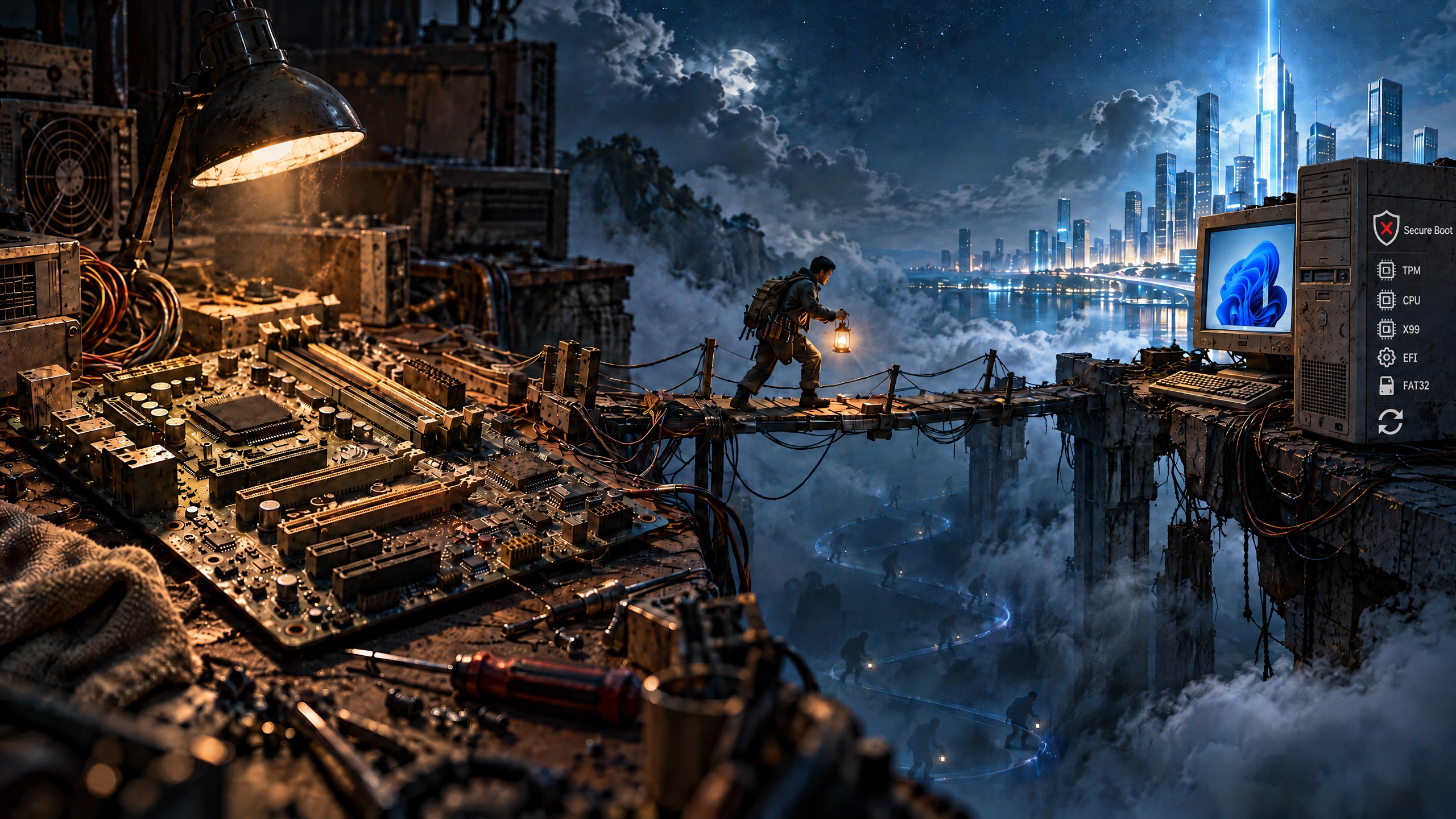
 AI 生成示意圖。舊機器沒有官方升級管道,這一晚只能自己搭橋,一步一步走過去。圖中的標示僅為示意,不對應實機。
這篇記錄一個晚上的過程:從不斷失敗的更新,到找出 0x80070003 的起因,最後把一台舊 X99 主機升到 26H2。小提示:滑鼠停在有虛線底線的詞上,會出現補充說明。
起因:不斷失敗的更新
這台舊的 X99 主機,跑的是 Windows 11 專業版 24H2。我想把 24H2 更新到修復版本,但 Windows Update 不斷顯示更新失敗,錯誤代碼是 0x80070003。
這件事我不能放著不管。更新失敗之後,系統不會就此罷手,它會一再重試;每重試一次,就把下載、頻寬、硬碟讀寫、CPU 與記憶體,花在一件注定失敗的工作上,還打亂 Windows 11 正常運作的節奏。
所以我決心花一個晚上,把它一次解決。整件事的脈絡是這樣:
| 1更新失敗 我想把 24H2 更新到修復版本,Windows Update 不斷失敗,錯誤代碼 0x80070003。 |
| ▼ |
| 2查詢錯誤代碼 AI 的回答指出,它通常是「找不到路徑」,可能原因包含更新暫存檔損毀、系統元件異常、防毒軟體阻擋,或 EFI 分割區異常。 |
| ▼ |
| 3換個問法 與其反覆修 24H2,能不能乾脆直接推進到後面的版本,略過 24H2 修復版本? |
| ▼ |
| 4AI 助理建議下載 26H2 的 ISO 但我不想先花時間下載約 8 GB 的檔案。 |
| ▼ |
| 5先做標準檢查 依 AI 助理建議,用 DISM 與 SFC 檢查並恢復系統檔案,花了一段時間,結果都正常;再做作業系統環境與條件檢測。 |
| ▼ |
| 6最後才下載 ISO 執行 setup.exe,又遇到同樣的 0x80070003,但多了安裝紀錄的線索;沿著線索往下挖,找到更新程序沒有說清楚的底層原因。 |
這篇記錄的,就是第 6 步:沿著這些線索往下挖,找出 0x80070003 背後那個更新程序沒有說清楚的底層原因。
一個看似不相干的錯誤訊息
深夜 11 點 48 分,照著 AI 助理的建議,我已經下載了 26H2 的 ISO,掛載後雙擊 setup.exe,又跳出一行字:「設定發生重大錯誤。很抱歉,無法判斷您的電腦是否可以執行 Windows 11。」錯誤碼 0x80070003 – 0x40008。
這句話的字面意思是「判斷不了」,不是「不能升級」。這兩件事差很多:前者是檢查流程自己出了狀況,後者才是硬體不合格。
這篇要記錄的,就是我怎麼把這一句模糊的話,一步步查成一個具體的原因。
問題:官網的 ISO,一跑就失敗
這台機器是 X99 主機板加 Xeon E5,沒有 TPM,也沒有啟用 Secure Boot,目前跑的是 Windows 11 24H2。那份 ISO 是官網提供的 26H2(build 26300.9457)。
第一個直覺很自然:硬體不支援嘛。TPM 沒有、CPU 不在名單,被擋下來很合理。
但這個直覺有一個破綻。硬體不合格時,安裝程式通常會直接告訴你「這台電腦無法執行 Windows 11」;現在它說的是「判斷不了」。一個說「不行」,一個說「我沒辦法檢查」,這二者要分開處理。
思路:從模糊的錯誤,找到安裝紀錄裡的一行
同樣的錯誤碼,這次多了 setup.exe 留下的紀錄檔,這就是新的線索。錯誤碼先拆開。0x80070003 是「找不到路徑」。那問題就變成:它找不到的,是什麼路徑?
答案不在畫面上,在安裝程式的紀錄檔 setupact.log。翻到失敗的地方,有這樣一行:
GetSystemVolumeNtPath: Failed to retrieve system partition NT path.
CFreeSystemPartitionDiskSpaceChecker failed. HRESULT = 0x80070003
翻成白話:安裝程式找不到系統分割區。
順著這條線去看磁碟。這顆 SSD 只有兩個分割區,一個 99 MB 的 FAT32,一個是 C 槽。那 99 MB 的分割區該是 EFI 系統分割區(ESP),但它的 GPT 類型寫的是「一般資料分割區」,連 mountvol /S 都掛不起來。
這條路上我也走錯過。有一度看到安裝程式的版本是 26100.9445,就先判斷 ISO 是 24H2;後來直接讀映像檔頭,才確定裡面的 Windows 是 26300.9457。
根因:一個標籤,不是一顆晶片
問題出在那 99 MB 分割區的類型標籤。它被標成一般資料分割區,而不是 EFI 系統分割區。Windows 靠這個類型標籤來認它是不是系統分割區;標籤錯了,Windows 就把它當成普通的資料磁碟。
錯誤(一般資料) ebd0a0a2-b9e5-4433-87c0-68b6b72699c7
正確(ESP) c12a7328-f81f-11d2-ba4b-00a0c93ec93b
這個標籤為什麼會錯,我目前只有推測:可能是 2026-03-14 那次安裝或分割留下來的:登錄的安裝時間與 BCD 的建立時間都落在這一天,而且升級歷史只有這次一筆,沒有從 Windows 10 升級過來的紀錄。確切做法我還不知道。我印象中,這台 X99 因為硬體限制,當時要用特殊方式安裝,也用過 setup.exe /product server,只是沒有紀錄可以佐證。我的判斷是:這台 X99 的 BIOS 實作不夠完整,CSM、Secure Boot、UEFI 這幾項設定互相牽扯,我當時動用了一些調整工具,才勉強把 Windows 11 裝上去,標籤應該是在這個過程裡留下的。這是我的判斷,沒有紀錄可以證實。有意思的是,最初 AI 的回答列出的可能原因裡,就有「EFI 分割區異常」,只是當時沒有任何證據指向它;直到安裝紀錄出現那一行,才對上。
修法也很小:只改標籤,不格式化,不動裡面的資料。動手之前,我先確認開機檔都在、把開機設定(BCD)備份到桌面,並寫好還原的指令。
Set-Partition -DiskNumber 0 -PartitionNumber 1 -GptType ‘{c12a7328-f81f-11d2-ba4b-00a0c93ec93b}’
# 還原:改回原本的類型
Set-Partition -DiskNumber 0 -PartitionNumber 1 -GptType ‘{ebd0a0a2-b9e5-4433-87c0-68b6b72699c7}’
修完重開機,前後差異很明顯:
| 項目 | 修復前 | 修復後 |
|---|---|---|
mountvol /S |
失敗 | 成功 |
| 開機設定中的裝置 | unknown |
partition=C: |
| 載入器描述 | Windows 10(bcdedit 讀不到 ESP 時顯示的內容,推測;不是 ESP 上那份 BCD) | Windows 11 |
從後來升級已經走到 64% 來看,安裝程式已經通過了這一關。
第二道關卡:不受支援的硬體
分割區修好之後,同一份紀錄檔還有另一件事:安裝程式把 TPM、Secure Boot 和 CPU 三項硬體檢查,都列成阻擋。這才是真正的「不受支援」。
我採用的做法有三個:
/product server 啟動安裝程式動手前的功課:資料安全比升級成功更重要
既然要面對最壞的情況(大型系統更新失敗,導致後續問題),退路就要先鋪好。備份與救援磁碟,就是這次的退路。
結果與給同業的檢查清單
寫這篇時升級還停在 64%,後來在 11/16 03:36 完成更新到 26H2。核對結果如下:
| 檢查項目 | 結果 |
|---|---|
| 最終版本與 build | 已更新到 26H2(11/16 03:36 完成);winver 顯示版本 26H2(OS 組建 26300.9457),與 ISO 相符 |
| 升級耗時 | 約 1 小時 10 分(安裝紀錄顯示 02:26 啟動安裝程式,03:36 回報完成;紀錄的收尾到 03:46,全程約 1 小時 20 分) |
| 檔案與程式是否完整保留 | 升級前的 138 個程式全數都在(另多 2 個),文件資料夾 39,128 個檔案升級前後一致。Appx 少了 6 個,都是 Windows 自帶的系統元件,原因我尚未逐一查證 |
| 是否發生回復 | 沒有,最終停在 26H2 |
| 登錄值 | 升級完成後查到仍在(REG_DWORD 0x1),證實升級時確實有加上;我隨後手動刪除,三分鐘後的 postcheck 顯示已不存在 |
升級完成後,我再查了一次分割區,確認 ESP 的類型已經是正確的。這個指令只讀不寫,同業可以直接拿去查自己的機器:
| 分割區 | Type | GptType | 大小 | 判讀 |
|---|---|---|---|---|
| 1 | System | c12a7328-f81f-11d2-ba4b-00a0c93ec93b | 約 99 MB | ESP,類型正確 |
| 2 | Basic | ebd0a0a2-b9e5-4433-87c0-68b6b72699c7 | 約 231 GB | C: 槽,Basic 本來就是正常類型 |
| 3 | Recovery | de94bba4-06d1-4d40-a16a-bfd50179d6ac | 約 1.07 GB | WinRE,正常 |
不管結果如何,這次的過程可以濃縮成給同業的八句話:
更新失敗的真正代價
升級完成不是終點。才開機不久,Windows Update 就跳出了更新通知,提供 3 項,其中包含 2026-11 的安全性修補程式。一般人看到更新通知,第一個念頭都是「那就更新吧」。
問題出在更新失敗之後。失敗本身不可怕,可怕的是系統會自己重試。每重試一次,就是一輪完整的消耗:
原本的問題,也就是更新一再失敗,升級後是否真的解決,目前還沒有結果,要等實際安裝更新才知道。我沒有證據說下一次更新一定會失敗;這是風險判斷,不是結論。所以我的做法是把更新變成「我決定的時間」,而不是系統自己決定:
Windows.old 還在、系統穩定的期間手動更新。再往上一層:人的動機與商業決策
這一晚查到的根因,是一個分割區標籤。但標籤為什麼會出錯、為什麼非走繞道不可,再往上追,已經不是技術問題,而是幾方各自做的決定,彼此對不上。先看一張圖,再看下表:
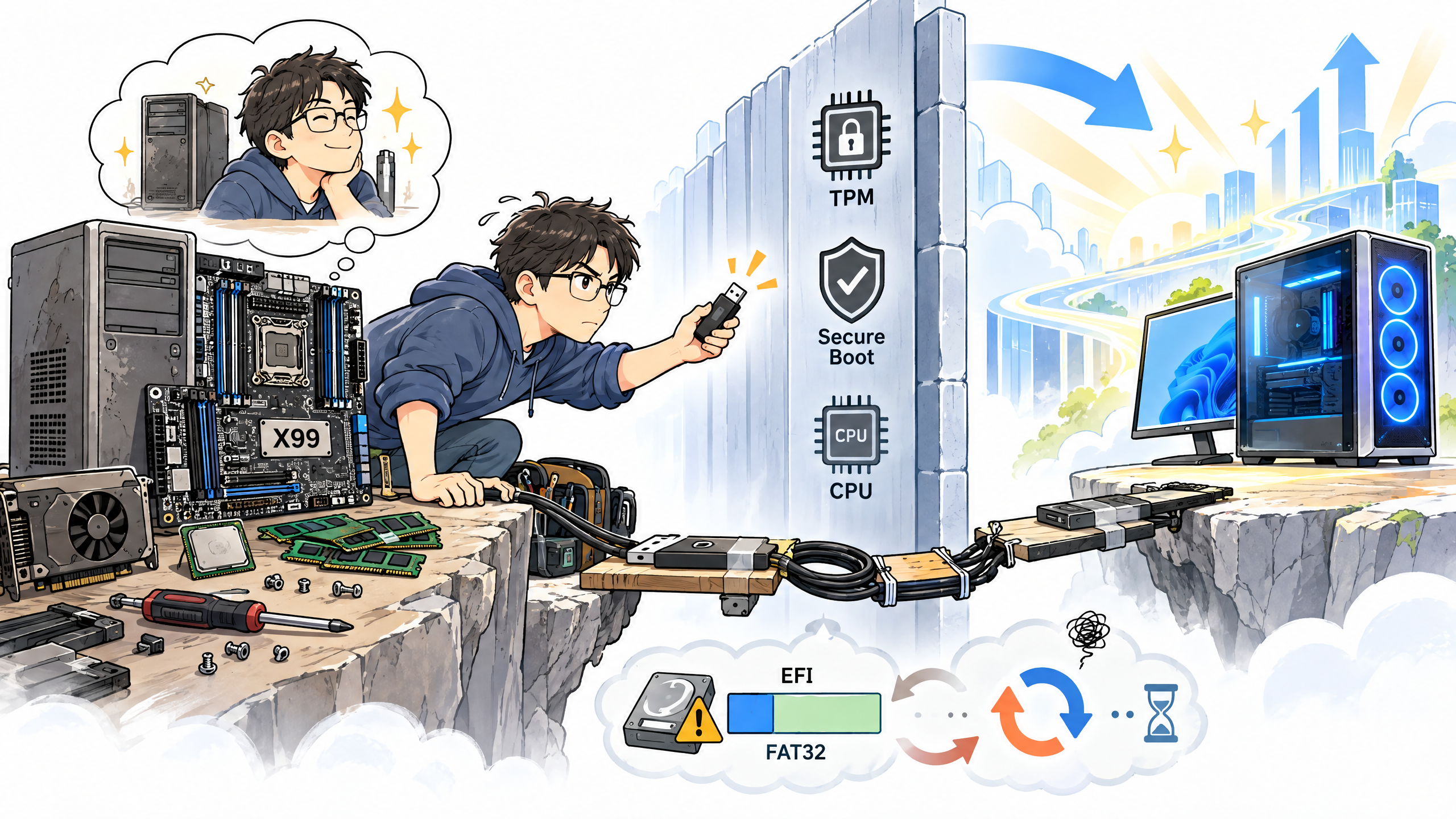
下表把有公開文件的和我的推測分開寫:
| 層級 | 誰的決定 | 內容 | 證據狀態 |
|---|---|---|---|
| 平台界線 | Microsoft | 訂定 Windows 11 最低需求(TPM 2.0、Secure Boot、CPU 清單),不符合的電腦「不受支援,也沒有資格取得更新」 | 有公開文件(Microsoft 支援)。公開說的理由是相容性與穩定度(報導) |
| 硬體維護 | 主機板廠商 | 平台年代久了,BIOS 不再更新;X99 的 BIOS 實作不夠完整 | 這是我的判斷,沒有紀錄可證實 |
| 使用需求 | 使用者(我、客戶) | 老電腦還能用、重買成本高、重裝會動到軟體與環境,所以想繼續用,也想跟上更新 | 我自己的動機,可以說明 |
| 繞道 | 我 | 用 Rufus、登錄值、/product server 勉強安裝與升級 | 這次升級的指令有紀錄;2026-03-14 當時的做法沒有紀錄 |
| 技術後果 | 系統 | 繞道留下非標準狀態(ESP 標籤),自動流程的檢查踩到它,就以 0x80070003 失敗並一再重試 | 標籤與錯誤碼有證據;「標籤是繞道造成的」仍是推測 |
這一層我的看法是:Microsoft 要劃出維護的範圍,也就是支援到哪一代處理器、哪一種身分驗證機制,就必須訂出硬體與規格的下限,否則「結束服務」的範圍無從界定。所以有下限本身是合理的,不必另外假設別的動機。這是我的推論;Microsoft 公開說的理由是相容性與穩定度。
Microsoft 公開說的理由有兩條:一是身分驗證與安全基礎,TPM 2.0 是 Windows Hello 與 BitLocker 的關鍵基礎(Windows Central);二是處理器的「一般體驗下限」,Microsoft 的安全主管明說它不是以安全為核心的下限(Dark Reading)。這兩條是媒體對 Microsoft 說法的轉述,我沒有逐一核對原文。
這些機器並沒有壞。i5-3470(第 3 代)或 E3-1230 v3(第 4 代),上網、看影片、做文書工作都還夠用。但 Microsoft 把 Windows 11 的支援線畫在第 8 代以上(少數第 7 代例外,來源),它們落在線外四到五代。
對老電腦的使用者來說,Windows 的版本與硬體要求,像大逃殺遊戲裡不斷收縮的安全圈:越到後期,能待的範圍越小,圈外就是沒有安全性更新的暴露地帶。這是使用者的感受,不是 Microsoft 的做法。能查到的只有兩件事:每個 Windows 11 版本都有服務期限(例如 22H2 的 Home 與 Pro 在 2024 年 10 月結束服務,Microsoft),而且 24H2 新增了 SSE4.2 與 POPCNT 指令的要求(Pureinfotech)。至於 CPU 清單,不但沒有縮小,還曾加入第 7 代的例外。
前面提到「縮圈」,那只是使用者的感受。這裡補一張比較硬的對照表:我請 Google 搜尋的 AI 模式整理了各版本的硬體門檻演變,再逐項去查來源,只留下查得到依據的部分。查不到的,不放進表裡,列在表後面的註記。
| 版本 | 新增或強化的門檻 | 受影響的硬體 | 證據狀態 |
|---|---|---|---|
| 21H2(2021) | TPM 2.0、Secure Boot、官方 CPU 清單(Intel 約第 8 代、AMD 約 Ryzen 2000 以上,少數第 7 代例外) | 第 7 代以前的 Intel、Ryzen 1000 與更早的 AMD、沒有 TPM 2.0 的主機,官方不支援 | 有公開文件(Microsoft 支援、第 7 代例外) |
| 22H2/23H2(2022–2023) | 沒有新增 CPU 指令集限制;22H2 起,符合授權與硬體條件的裝置預設啟用 Credential Guard | 預設啟用要授權、硬體(含 Secure Boot)都符合,主要是企業版與教育版;專業版只有曾經用過的才可能被預設啟用。沒有 Secure Boot 的老機器不在這一條裡 | Microsoft Credential Guard 文件;「沒有新增指令集限制」依據是報導:不支援 SSE4.2 的 CPU 仍可繼續用 23H2 |
| 24H2(2024) | x86 處理器必須支援 SSE4.2 與 POPCNT | 不支援這兩項的舊處理器,大約是 2008 年以前推出的那一批(SSE4.2 約在 2008 年出現)。這一條不是安裝程式的檢查項目,沒有支援的處理器連開機都做不到 | 多家媒體報導(Tom’s Hardware、Pureinfotech)。Microsoft 官方沒有逐項說明,這是報導,不是官方說法 |
| 25H2(2025) | 與 24H2 共用同一套系統檔,以啟用套件切換;移除 PowerShell 2.0 與 WMIC | 沒有新增 CPU 限制。舊腳本如果還用 wmic 或 PowerShell 2.0,升級後會失效 | 有公開文件(KB5054156);移除項目見IT 管理文件 |
| 26H2(2026) | 與 24H2、25H2 同一套平台,沒有新增硬體需求 | 能跑 24H2 或 25H2 的機器,26H2 一樣能跑。WMIC 在 2026 年進一步連選用功能也不再提供 | 多家媒體(Windows Central、gHacks);WMIC 見 Microsoft 訊息中心公告的轉載 |
二、「軟性/硬性門檻」是 AI 回答自己的分類,不是 Microsoft 的用語,所以我只在表裡用「是不是安裝程式的檢查項目」這種可以對照報導的說法。
三、把 22H2/23H2 和 25H2/26H2 並稱「相近的核心」不準確。依 Microsoft 的共用維護分支文件,22H2 與 23H2 在同一條分支,24H2、25H2 在另一條;21H2 又是獨立的一條。
四、以下我查不到足夠依據,沒有放進表裡:ARM 的 ARMv8.1 要求、「24H2 用了 Rust 與新編譯器所以要求 SSE4.2」這個因果、Copilot+ PC 的 NPU 規格、各型號(Core 2、LGA 771、Phenom II 等)的逐一出局名單,以及「Pentium 4 與 Core 2 繞過後可升到 23H2」。其中有些可能是對的,只是這次沒有核實到來源。
使用者想做的,其實是繼續負重前行。他們揹的不只是一台老電腦,還有裝了多年的軟體、累積的資料、調好的環境。Microsoft 的硬體要求就像關口前的守門人,對不符合條件的機器說「此路不通」。但這些使用者不想把背上的東西丟掉,所以有人繞路,有人像這一晚一樣,自己搭一座臨時的橋。這兩個意象都是比喻:縮圈說的是時間,守門說的是門檻。
還有一層,是使用者自己的心理。每次看到版本升級的通知,都想再試最後一次,直到真正被拋下為止。這不是固執:硬體本身還能用,只是 TPM 這類身分驗證的基礎、和處理器的世代,跟不上 Microsoft 為未來資安風險安排的更新要求。
對業主的意義:老電腦要不要繼續用,是一個決策,不是技術問題。可以選的至少有三條路:
手動維護的成本與風險要說清楚,由誰承擔也要說清楚。
給同業:X99 這類舊平台的安裝建議
老硬體裝得起來,不代表之後的升級檢查會順利。這一節分兩類:有官方文件依據的,和我自己的經驗建議。後者沒有在多台機器上驗證過,請當成建議,不要當成證據。
有官方依據的:
create partition efi size=100,再格式化成 FAT32(DiskPart 範例)。create partition primary 加 id= 去建 ESP,官方文件警告這可能讓電腦無法啟動(DiskPart 說明)。只用 primary 再格式化,類型會是一般資料分割區,正是這台機器的症狀。我的經驗建議(推測):
Get-Partition 檢查 ESP 的類型,再用 bcdedit 確認開機設定。這次最讓我有感觸的,不是那個標錯的標籤,而是整個過程裡,每一個結論都被回頭檢查過:我檢查工具的輸出,也檢查 AI 助理的結論,還檢查自己先前的判斷。
工具會出錯,AI 助理會出錯,我自己也會。能走到底,靠的不是誰比較不會錯,而是肯讓證據說話,並且對每一方都保持尊重,但不盲信。
這也是我一直放在心裡的那句話:相互尊重、信任與理解。
Mr. τ 風雲網通系統
Comments