
作者:Mr. τ
分類:現場排障案例
標籤:Wi-Fi/藍牙/2.4GHz/無線網路
在 IT 現場,有一類問題特別難抓——症狀看起來像網路故障,換個時間又自動恢復,偏偏找不到明確的硬體損壞跡象。本文記錄一個真實案例:Wi-Fi 播放卡頓,根本原因卻藏在一支藍牙耳機裡。
一、問題現象
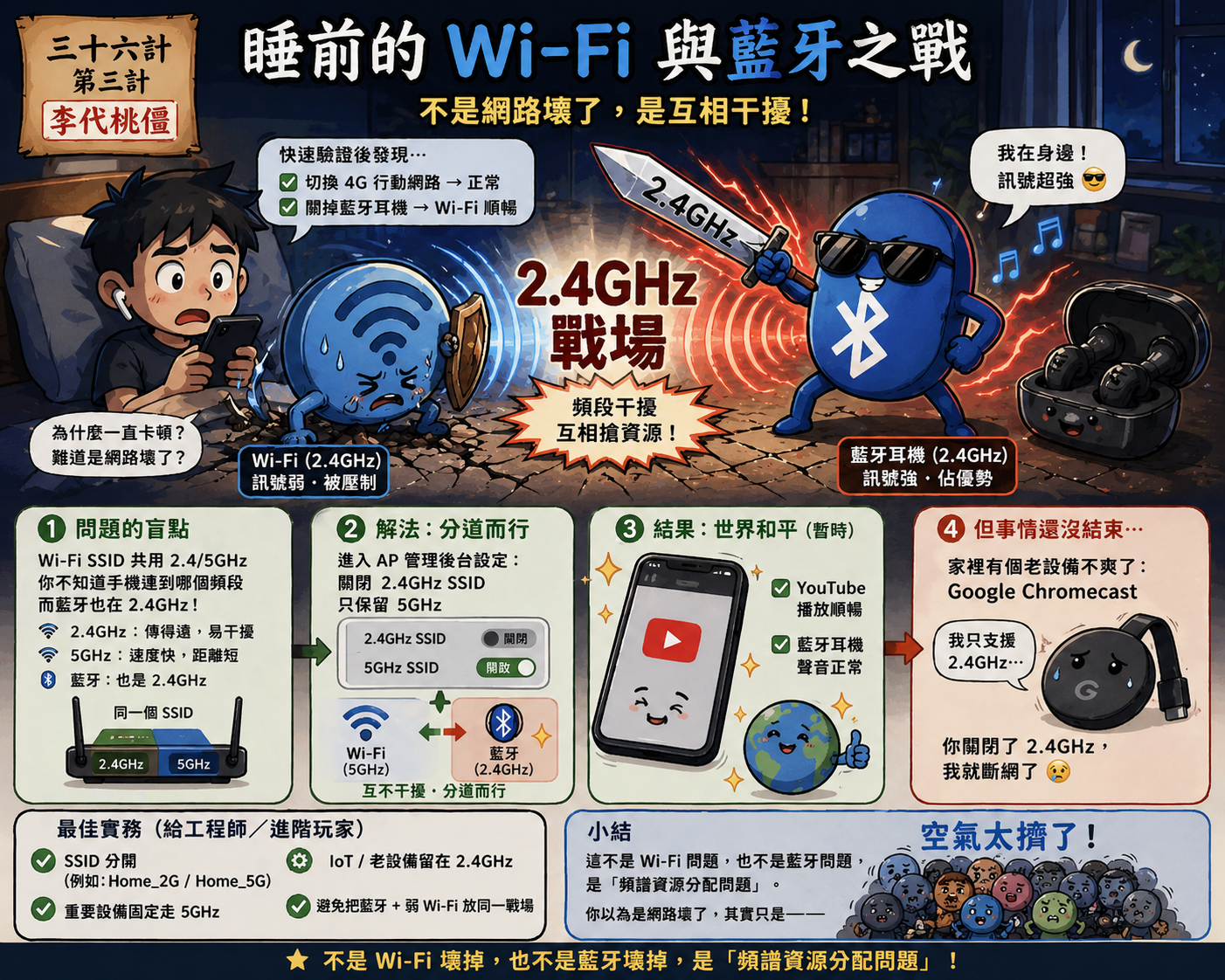
使用情境:室內距離無線基地台較遠的位置,以手機連線 Wi-Fi 觀看 YouTube,同時透過藍牙耳機收聽音訊。
觀察到的異常:影片播放頻繁緩衝、斷斷續續卡頓,網路連線表面上仍顯示正常。
二、快速排查驗證
1
切換至 4G 行動網路播放 → 影片立即恢復正常,確認問題在 Wi-Fi 端,非內容來源或設備本身故障。
2
保持 Wi-Fi 連線,關閉藍牙耳機 → Wi-Fi 傳輸立即順暢,確認藍牙裝置是干擾來源。
兩步驗證完成,方向明確:藍牙與 Wi-Fi 之間存在無線干擾。
三、根本原因分析
3.1 頻帶重疊是核心問題
Wi-Fi 的 2.4GHz 頻帶與藍牙使用相同的無線頻譜範圍(2.400–2.4835 GHz)。當兩者同時運作,且距離接近時,訊號會相互競爭通道,造成封包碰撞與重傳,導致實際吞吐量下降。
| Wi-Fi 2.4GHz 傳輸距離較遠,穿牆能力強,但頻段擁擠,干擾源多(微波爐、藍牙、鄰居 AP 等) | Wi-Fi 5GHz 頻道數多、速度快、干擾少,但傳輸距離相對較短,穿牆能力較弱 |
| 藍牙(Bluetooth) 工作在 2.4GHz,採跳頻展頻(FHSS)技術,雖有抗干擾設計,但在弱 Wi-Fi 環境下仍會形成競爭 | 實際情境 使用者距 AP 較遠,Wi-Fi 訊號偏弱;藍牙耳機近在咫尺,訊號相對強勢,導致 2.4GHz 頻帶被藍牙主導 |
3.2 隱性盲點:Band Steering 的反效果
許多現代路由器提供「Smart Connect」或「Band Steering」功能,將 2.4GHz 與 5GHz 合併為同一個 SSID 名稱,由 AP 自動決定用戶端連接哪個頻帶。這個設計方便日常使用,但有一個隱藏問題:
盲點:用戶端在訊號邊緣地帶,AP 可能將裝置分配至 2.4GHz 以維持連線,但用戶完全不知道自己已切換至干擾風險較高的頻帶。
四、解決方案
方案一:強制手機走 5GHz(短期處置)
進入 AP 管理後台,將原本雙頻共用的 SSID 拆分,或暫時關閉 2.4GHz SSID,讓手機只能連接 5GHz 頻帶。
✔
Wi-Fi 走 5GHz,藍牙走 2.4GHz,兩者不再共用頻段
✔
YouTube 播放與藍牙音訊同時恢復正常
方案二:SSID 分開命名(建議長期做法)
關閉單一 SSID 有副作用——本案例中,家中的 Google Chromecast 因為是舊世代設備,僅支援 2.4GHz,關閉 2.4GHz 後立即斷網。
正確做法:將 2.4GHz 與 5GHz 分別命名(例如 Home_2G / Home_5G),讓不同能力的設備明確連接對應頻帶,避免自動切換帶來的不確定性。
五、設備頻帶分流建議
| 設備類型 | 建議頻帶 | 原因 |
|---|---|---|
| 手機、筆電、平板 | 5GHz | 速度快、干擾少,現代設備均支援 |
| IoT 設備、智慧家電 | 2.4GHz | 傳輸距離需求高,多數僅支援 2.4GHz |
| 老舊設備(Chromecast Gen1 等) | 2.4GHz | 硬體限制,無 5GHz 支援 |
| 藍牙裝置密集使用環境 | Wi-Fi 主力移至 5GHz | 避免 2.4GHz 頻帶競爭 |
六、現場工程師備忘
✔
「Wi-Fi 卡頓但網路指示燈正常」≠ 網路設備故障,優先考慮頻段干擾
✔
Band Steering(智慧連線)方便但不透明,排查時建議先拆分 SSID 確認頻帶
✔
引入新的藍牙設備或 IoT 裝置前,確認現有 Wi-Fi 架構是否已分流
✔
老設備上線前先確認頻帶支援,避免誤關 2.4GHz 後造成設備斷線
這類干擾問題在中小企業現場相當常見,尤其是倉儲、產線環境中同時部署大量藍牙掃描槍與 Wi-Fi 的情境,頻段競爭造成的吞吐量下降往往被誤判為設備故障或頻寬不足。正確的頻帶規劃,是無線網路穩定運作的基礎。
Mr. τ
風雲網通系統 / 現場 IT 顧問 | 協助企業打造穩定、可信賴的資訊基礎架構
#Wi-Fi
#藍牙干擾
#2.4GHz
#無線網路
#網路排障
#現場案例
#PCPiLOT

Comments
其實, USB 無線鍵盤滑鼠 vs. USB 3.0 無線網路卡 也會撞上這個問題: https://share.google/aimode/LljsWkTEI6M9r4MAh